幻灯片绘制自定义路径【任意多边形】动画的方法

 时间:2026-04-22 04:34:12

1、选择幻灯片中的对象元素。该对象元素预设需绘制自定义路径类型的演示动画效果。

幻灯片绘制自定义路径【任意多边形】动画的方法

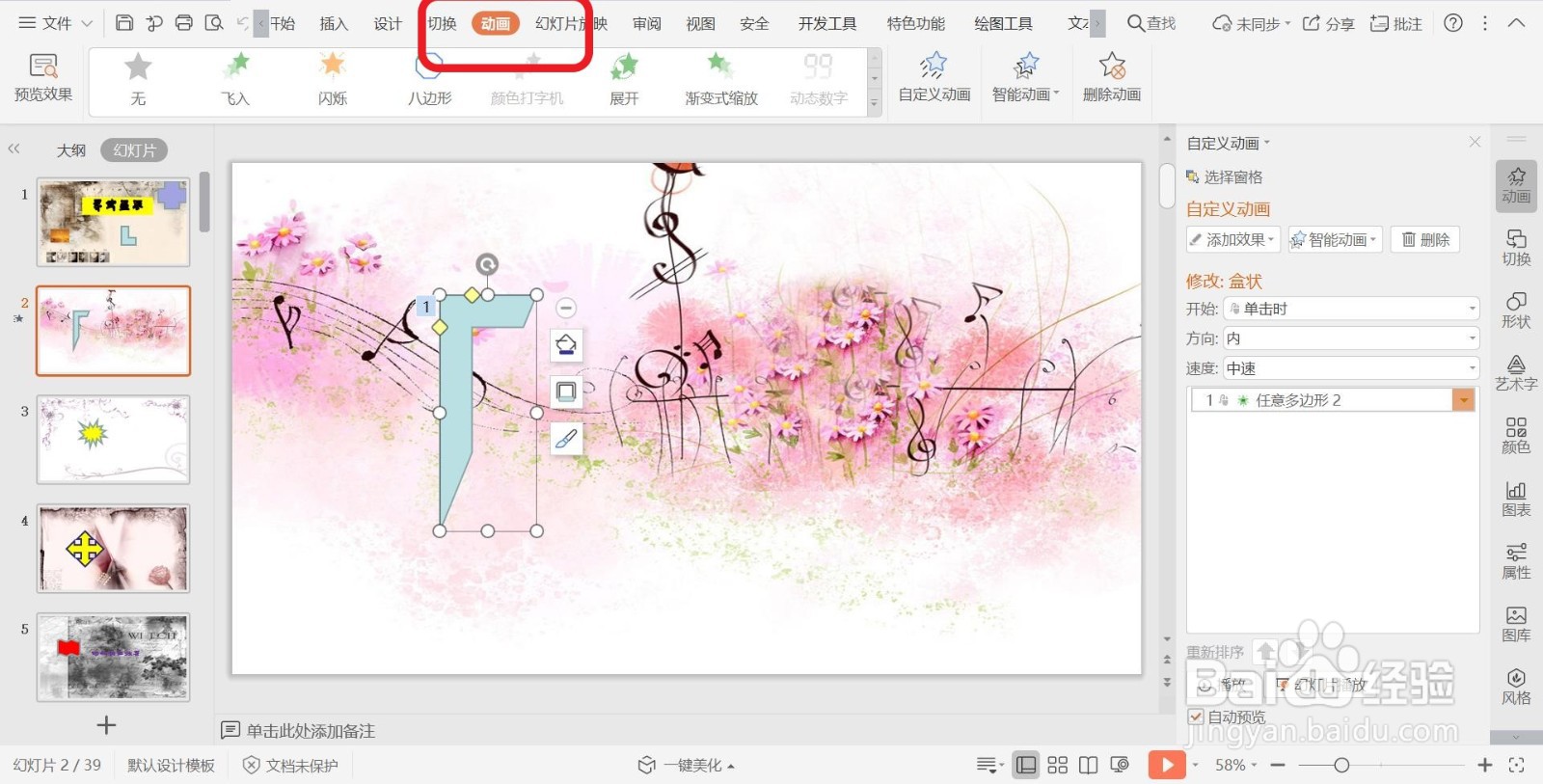
2、选择好之后,在PPT上方功能菜单栏中选择【动画】菜单并点击。

幻灯片绘制自定义路径【任意多边形】动画的方法

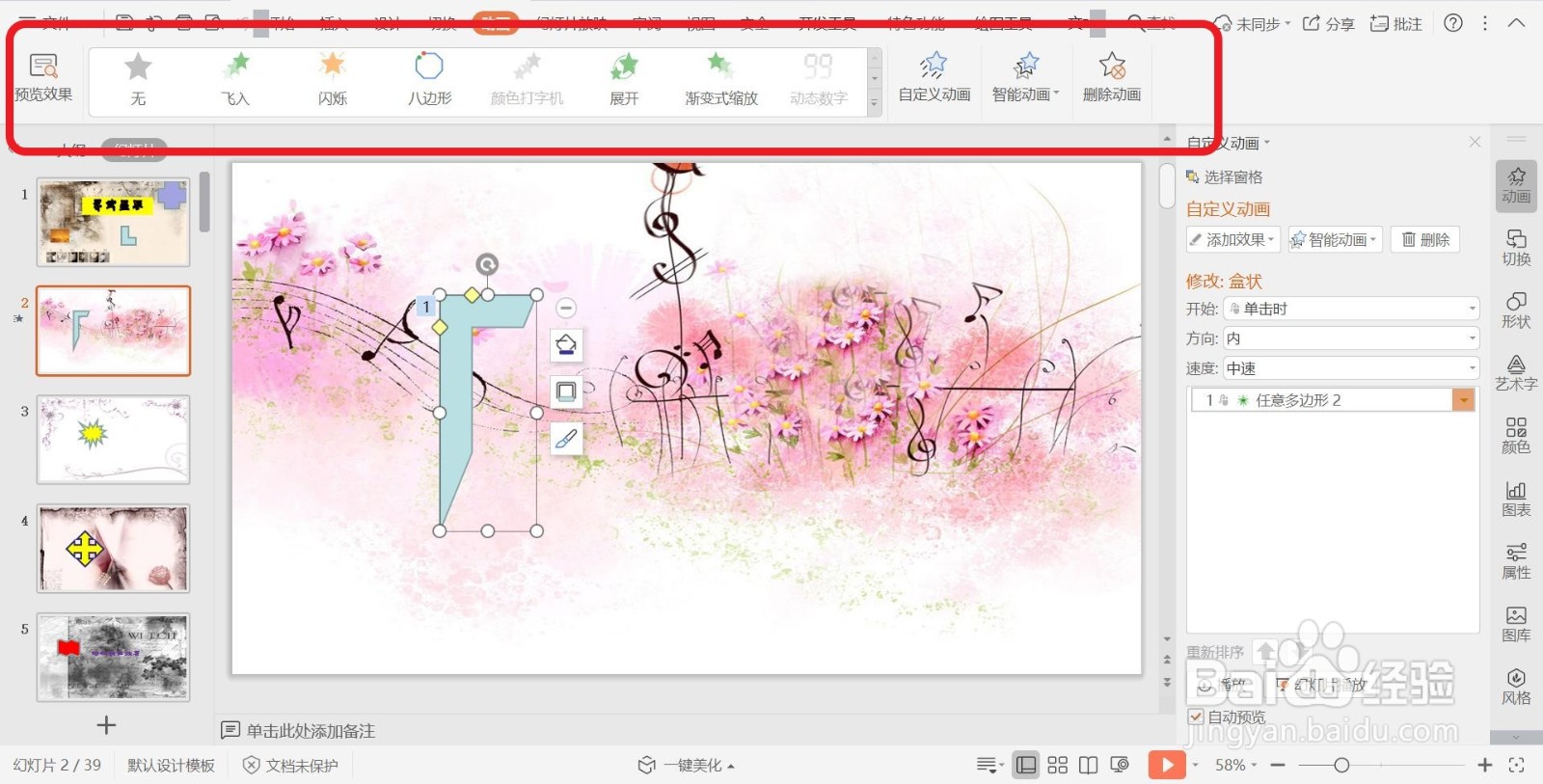
3、点击【动画】菜单之后,在功能菜单栏下方弹出【动画】子菜单栏。

幻灯片绘制自定义路径【任意多边形】动画的方法

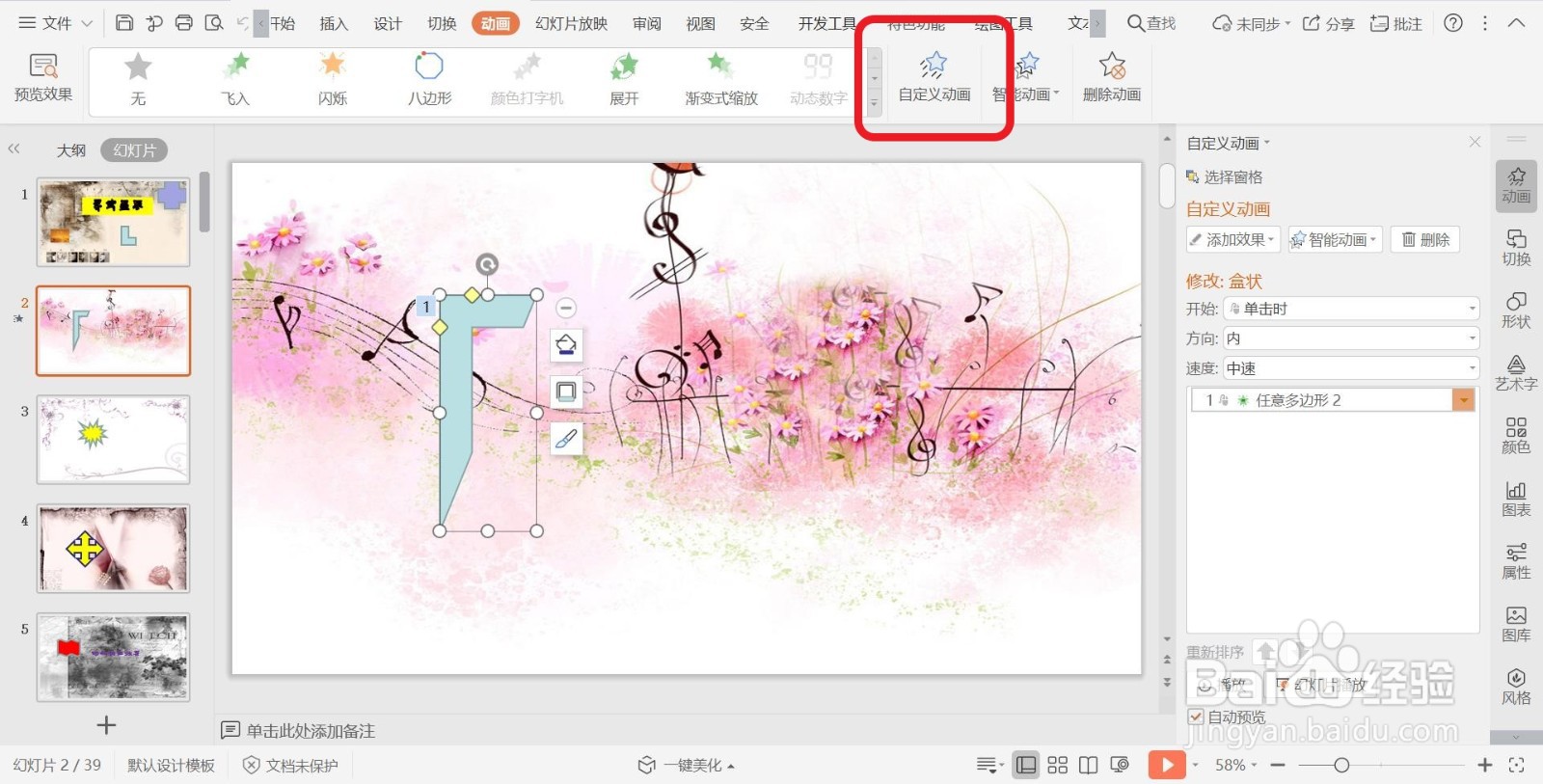
4、在【动画】子菜单栏中选择【自定义动画】菜单并点击。

幻灯片绘制自定义路径【任意多边形】动画的方法

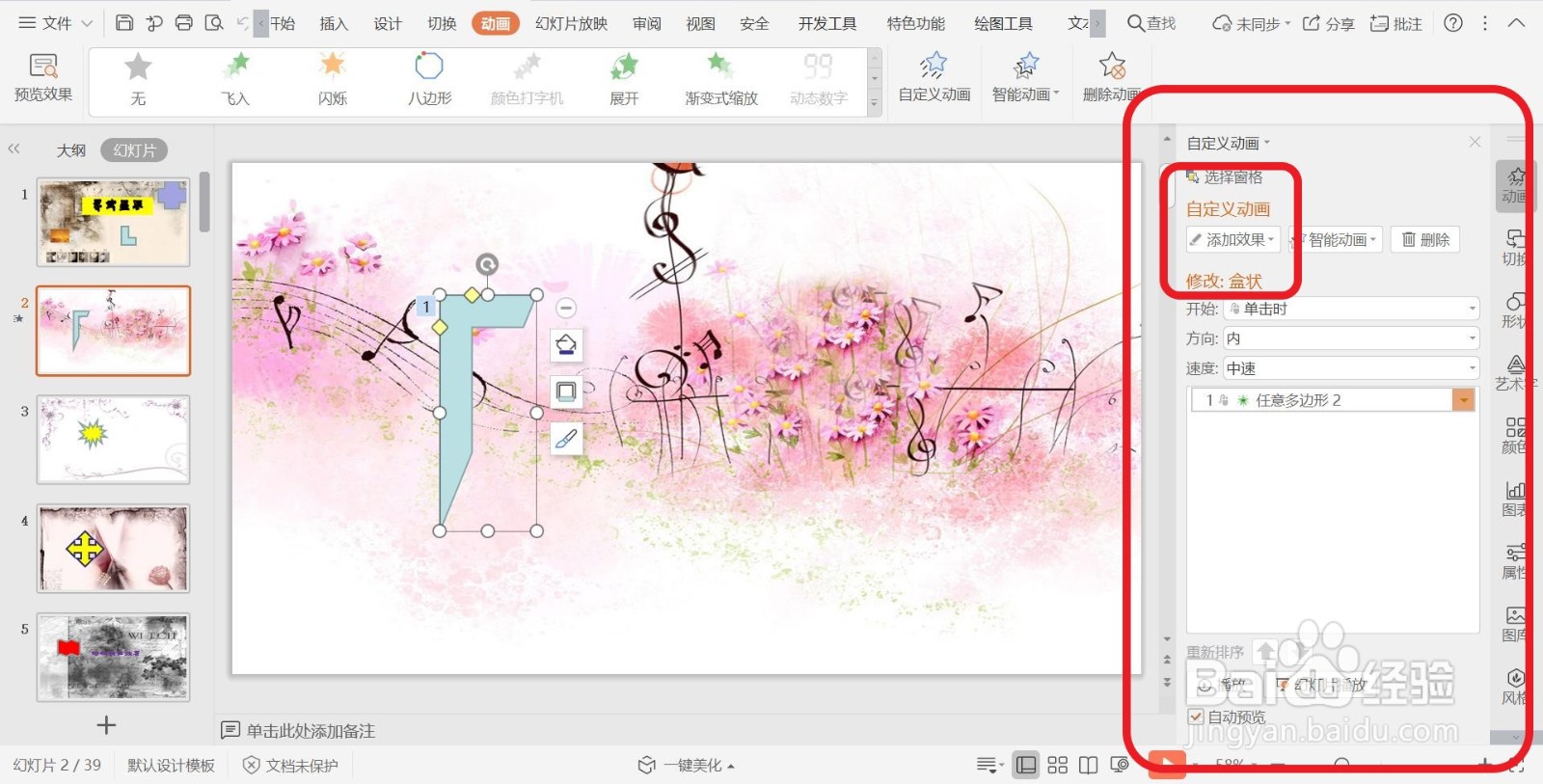
5、点击后,PPT文档右侧弹出【自定义动画】设置界面,在其中选择并点击【添加效果】。
幻灯片绘制自定义路径【任意多边形】动画的方法

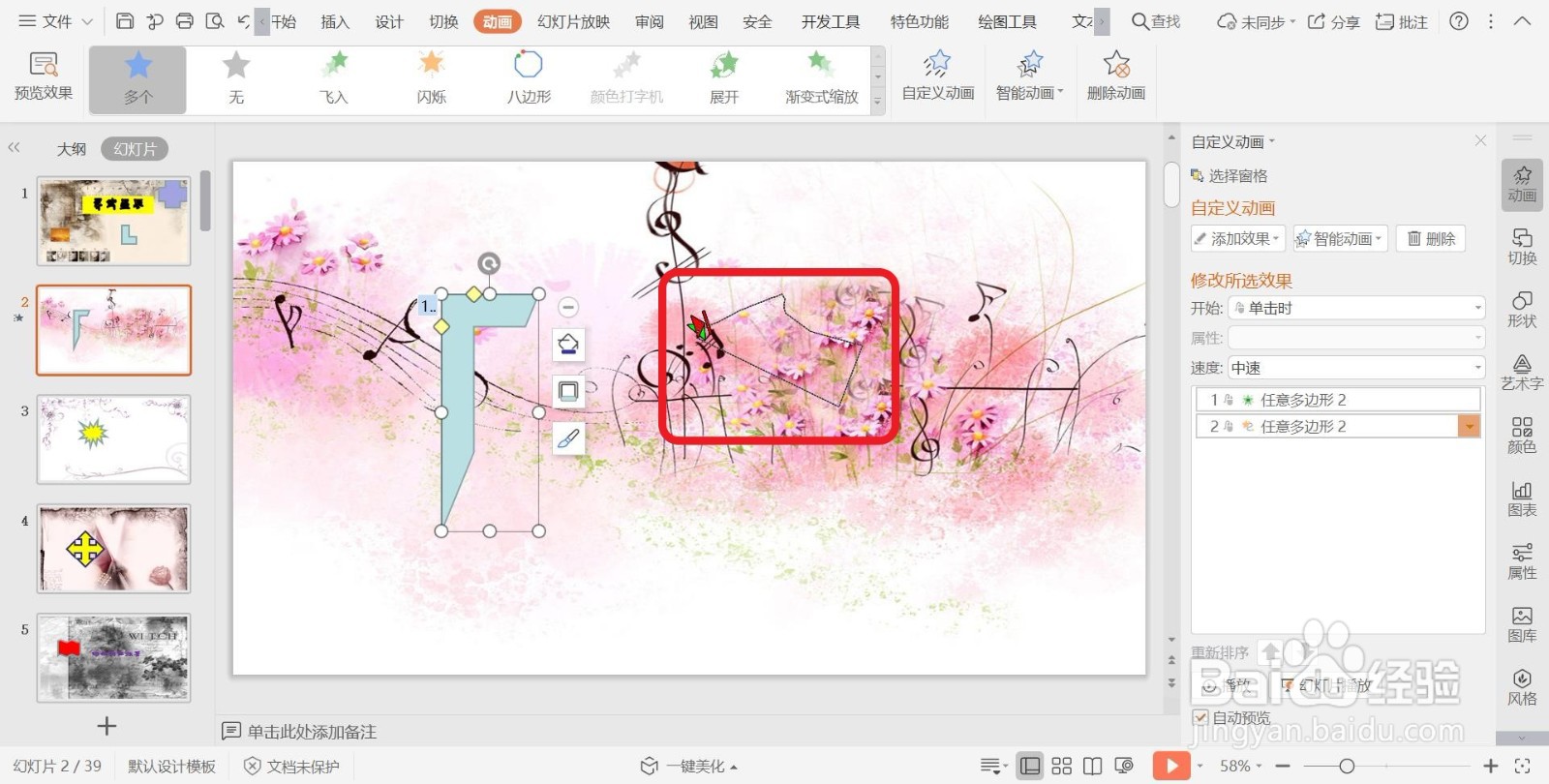
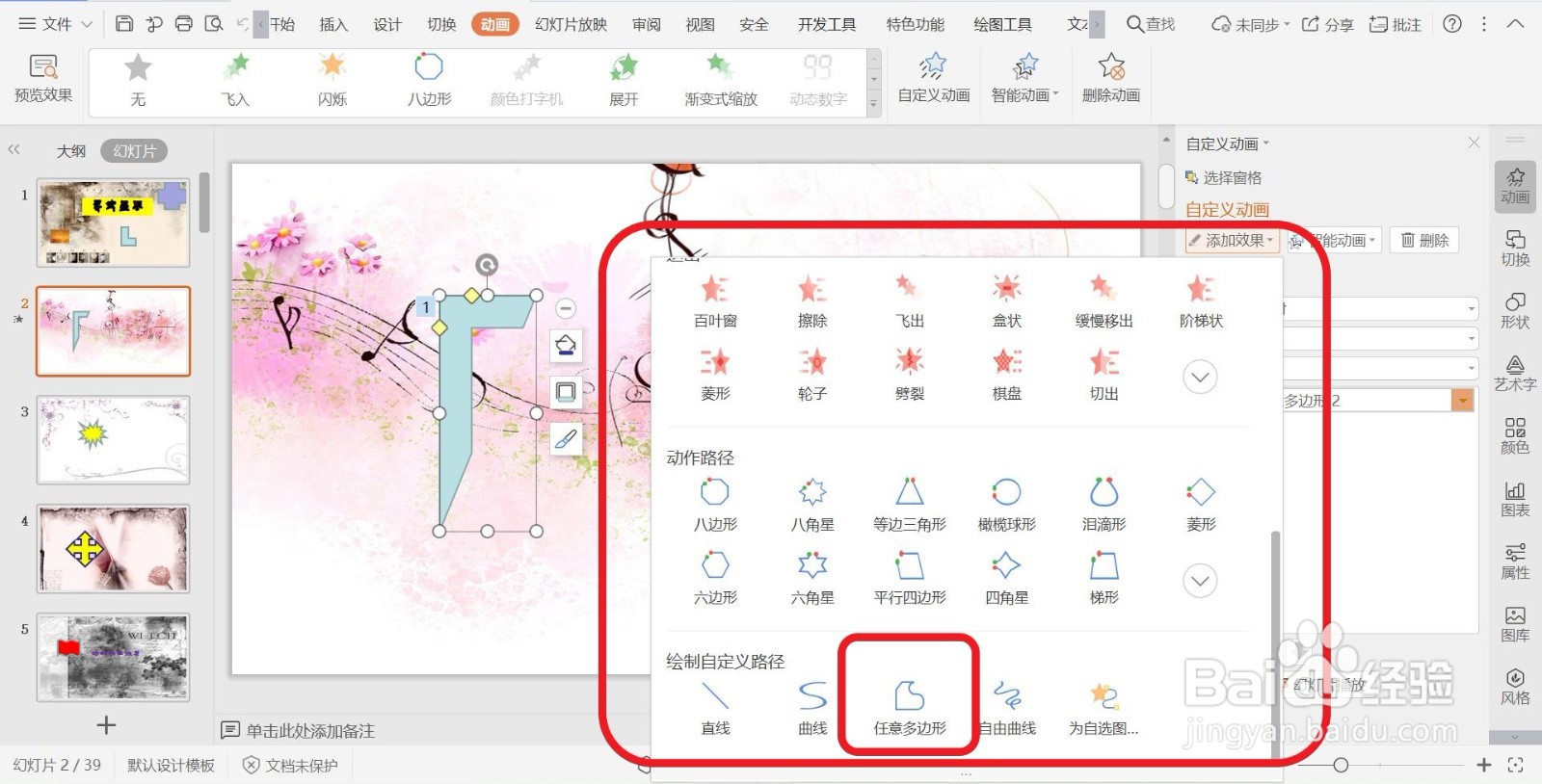
6、点击后,弹出动画效果选择界面,在绘制自定义路径类型的动画效果中选择【任意多边形】并点击,然后在幻灯片编辑界面进行绘制,完成绘制自定义路径【任意多边形】动画效果的设置。
幻灯片绘制自定义路径【任意多边形】动画的方法

幻灯片绘制自定义路径【任意多边形】动画的方法

  • ppt调出开发工具选项卡
  • PPT动画刷怎么用
  • 怎么在PPT设置图片自动放大或缩小
  • ppt怎么制作文字逐个翻转出现的效果
  • PPT 如何设置自定义动作路径
  • 热门搜索
    宁波旅游景点门票 张家界旅游社 春秋航空旅游网 北京昌平旅游景点 呼伦贝尔旅游局 梵蒂冈旅游攻略 福州旅游攻略自助游 厦门有哪些旅游景点 西安到华山旅游攻略 出国旅游需要什么证件