1、进入QQ家校群,点击老师助手。

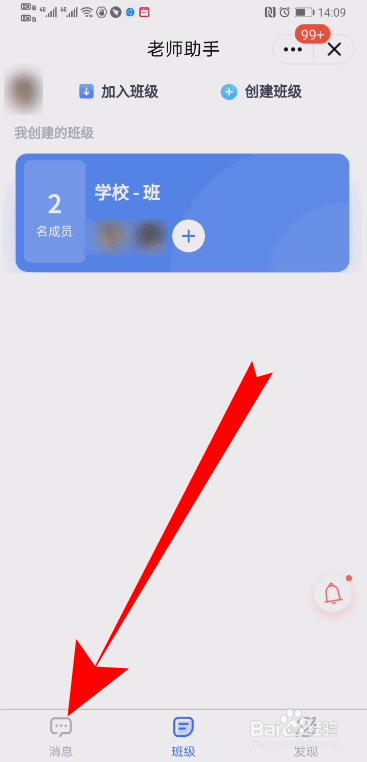
2、之后点击页面左下角的信息。
3、页面跳转,点击作业,再点击发布。
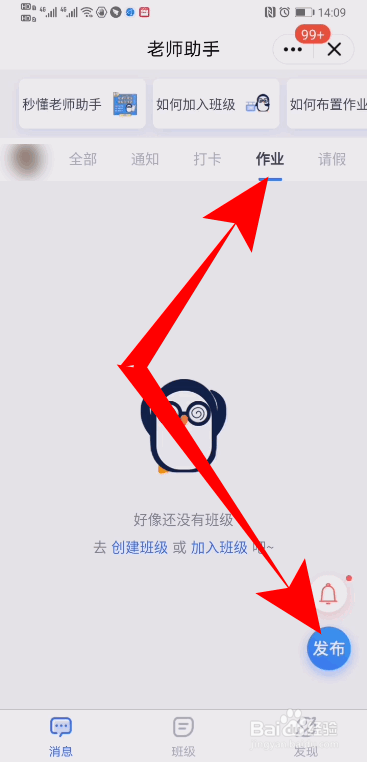
4、之后再点击作业。

5、输入作业题目和内容,点击发送。
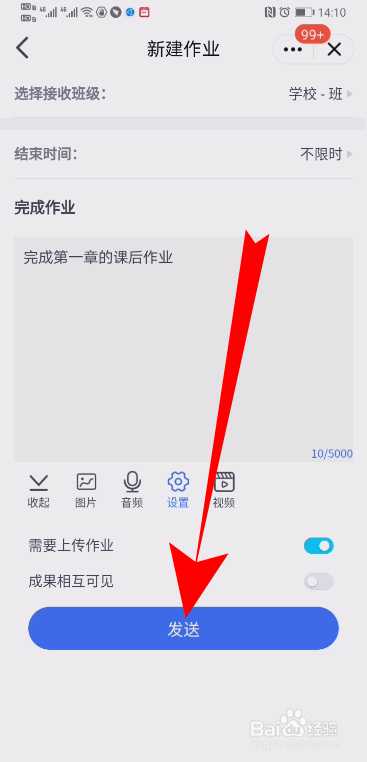
6、页面上方弹出发送成功,这样班级作业就布置成功了。

7、总结
1、进入QQ家校群,点击老师助手。
2、之后点击页面左下角的信息。
3、页面跳转,点击作业,再点击发布。
4、之后再点击作业。
5、输入作业题目和内容,点击发送。
6、页面上方弹出发送成功,这样班级作业就布置成功了。
时间:2026-04-24 11:54:31
1、进入QQ家校群,点击老师助手。
2、之后点击页面左下角的信息。
3、页面跳转,点击作业,再点击发布。
4、之后再点击作业。
5、输入作业题目和内容,点击发送。
6、页面上方弹出发送成功,这样班级作业就布置成功了。
7、总结
1、进入QQ家校群,点击老师助手。
2、之后点击页面左下角的信息。
3、页面跳转,点击作业,再点击发布。
4、之后再点击作业。
5、输入作业题目和内容,点击发送。
6、页面上方弹出发送成功,这样班级作业就布置成功了。
