Excle中怎么隔多行插入一行?

 时间:2026-02-13 03:50:33

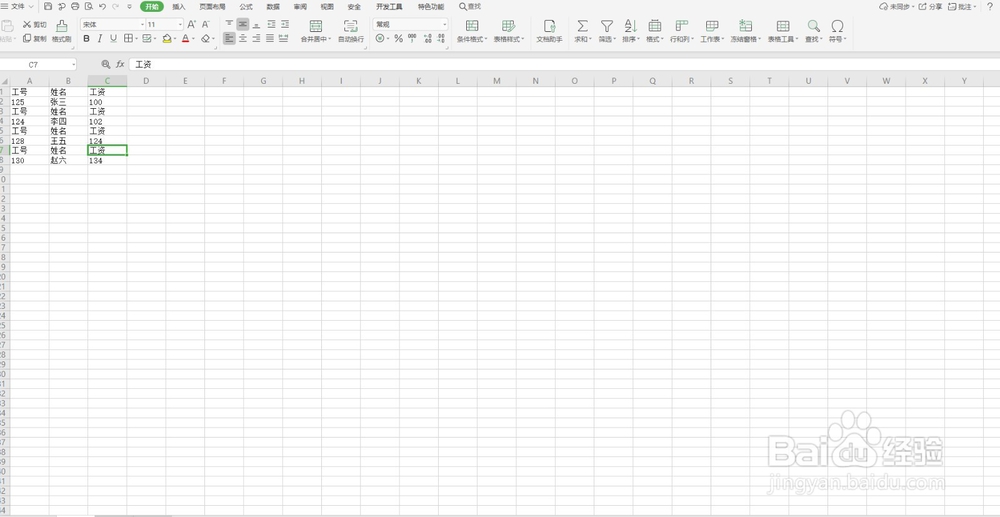
1、在下图所示的工作表中,为了方便观看每个员工的工资、工号以及姓名信息,我们需要将它们之间隔开,接下来,让我们看看怎么隔多行插入一行。
Excle中怎么隔多行插入一行?

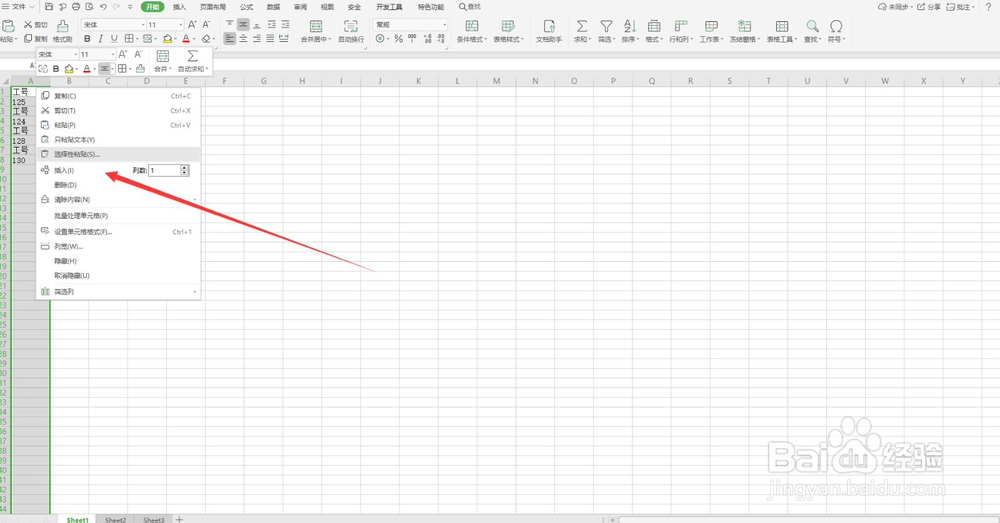
2、首先,单击A列列标选定A列,单击鼠标右键,在弹出的快捷菜单选项中,选择“插入”命令,插入一个辅助列,如图所示。
Excle中怎么隔多行插入一行?

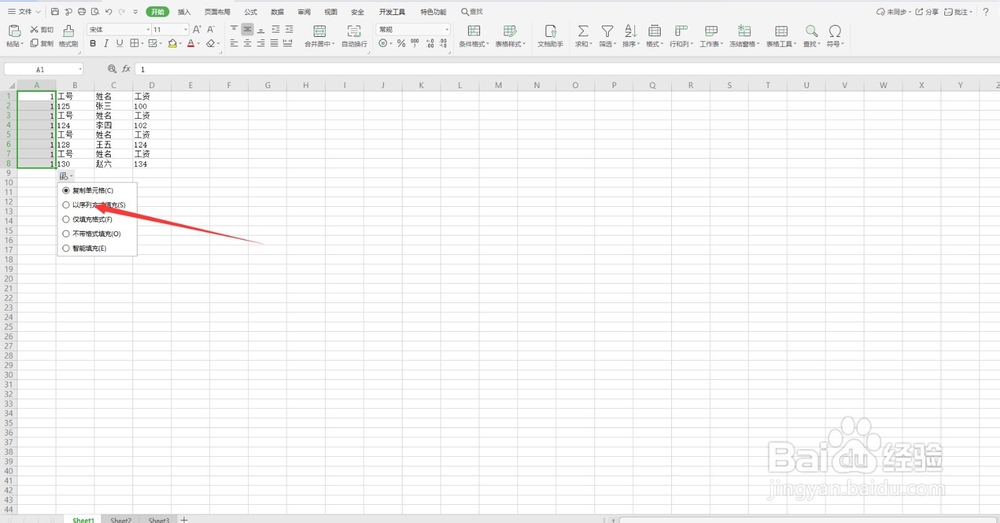
3、然后在A1单元格中输入数字1,然后以序列的方式填充到A8单元格。

Excle中怎么隔多行插入一行?

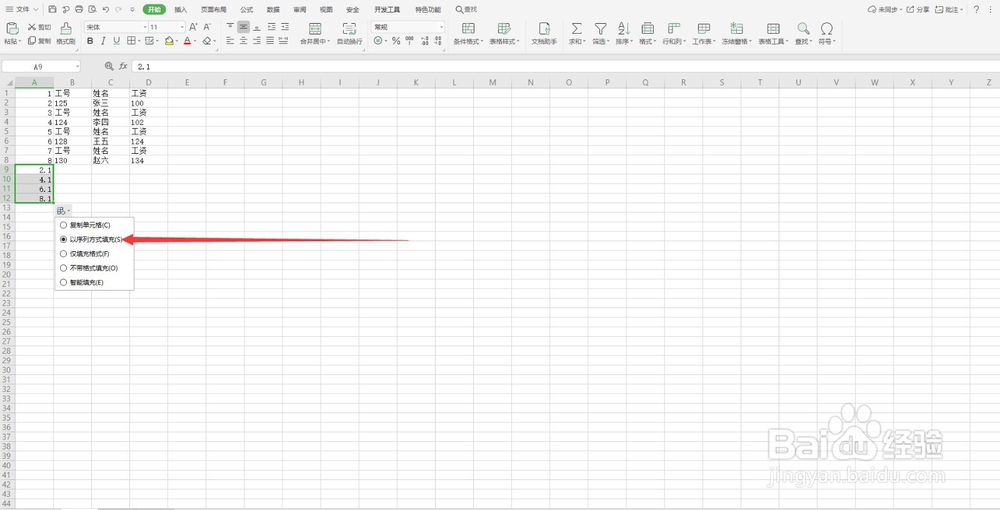
1、在A9单元格中输入数字2.1,在A10单元格中输入4.1,然后选中A9:A10单元格区域,以序列填充的方式填充到A12单元格。
Excle中怎么隔多行插入一行?

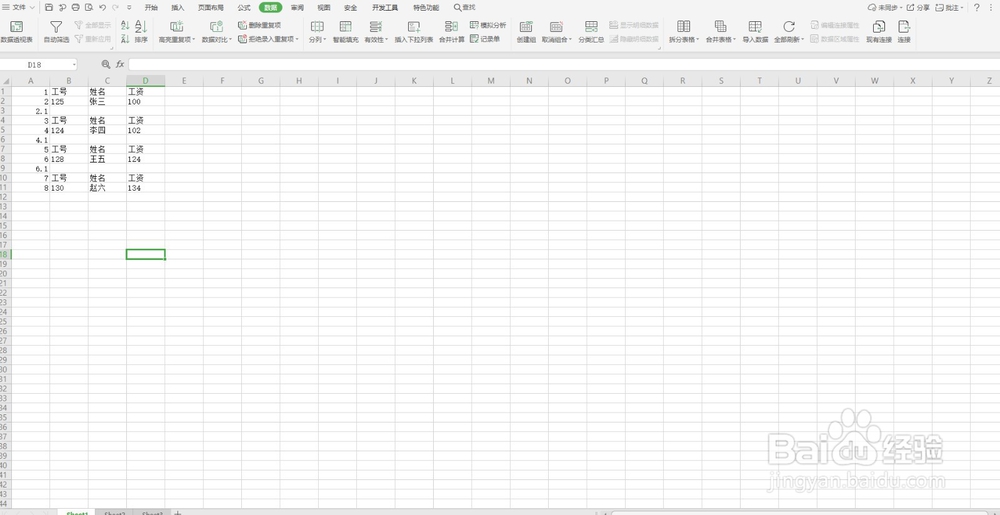
2、然后在选中A1单元格,单击“数据”选项卡中的“升序”按钮,此时,B列、C列的数据就会实现每隔两行插入一个空行的效果。
Excle中怎么隔多行插入一行?

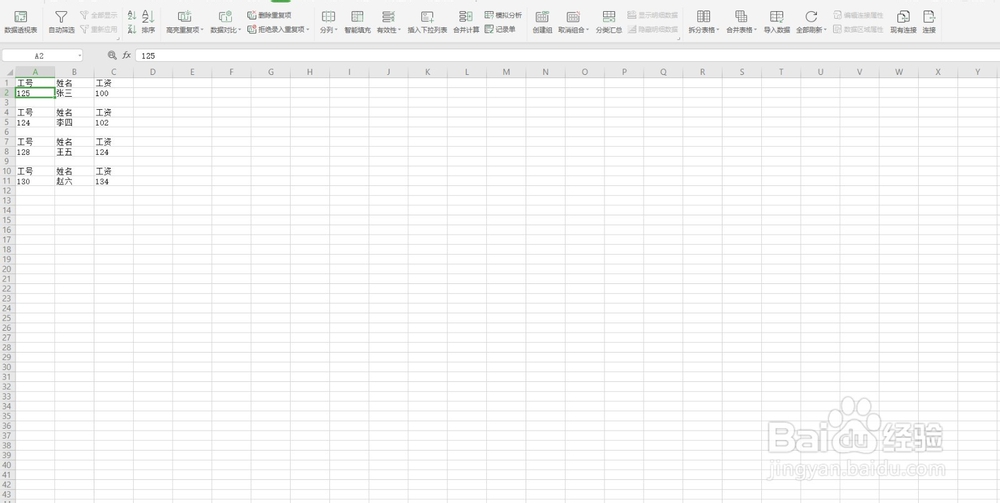
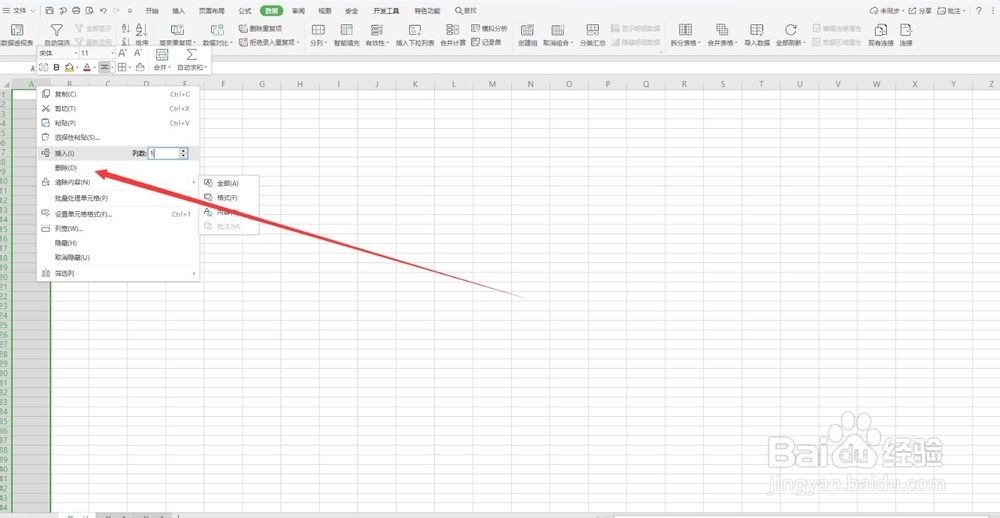
3、最后单击A列列标,然后单击鼠标右键,在弹出的快捷菜单中选择“删除”命令,删除辅助列。最后得出如下效果图。
Excle中怎么隔多行插入一行?

Excle中怎么隔多行插入一行?

  • Excel如何在每行数据中快速添加一行
  • excel表格批量间隔插行教程
  • Excel如何快速隔行插入一行操作
  • EXCEL中如何每隔三行添加一行
  • Excel中如何每间隔几行插入一行?
  • 热门搜索
    蔚县旅游 云南旅游景点地图 阜阳市旅游局 旅游卫视大驾光临 印度旅游要花多少钱 上海旅游地图全图 山西平遥旅游攻略 沽源旅游 崇州重庆路旅游攻略 潍坊旅行社旅游线路