MySQL 实用教程 之 解决Workbench不能添加数据

 时间:2026-02-13 15:06:41

1、打开Workbench,登录连接MySQL,具体如下图
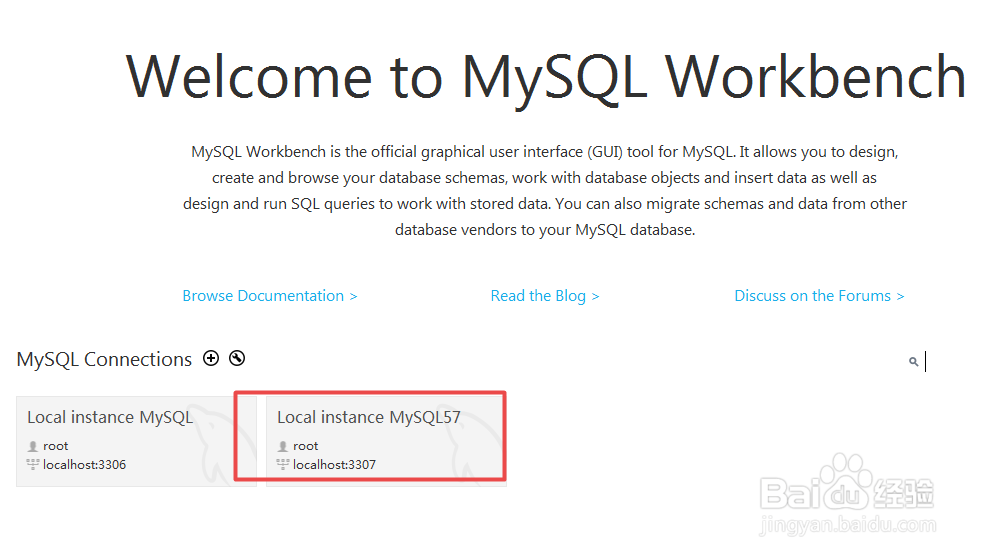
MySQL 实用教程 之 解决Workbench不能添加数据

2、右键新建一个“Schema”,可以命名为“test”,然后,“Apply”,具体如下图

MySQL 实用教程 之 解决Workbench不能添加数据

MySQL 实用教程 之 解决Workbench不能添加数据

3、在新建的“Schema”上,新建“table”并添加表属性,最后“Apply”,具体如下图

MySQL 实用教程 之 解决Workbench不能添加数据

MySQL 实用教程 之 解决Workbench不能添加数据

4、选中新建的“table”表,向表中添加数据,但是发现没有添加数据的行,具体如下图

MySQL 实用教程 之 解决Workbench不能添加数据

5、查看表属性,原来没有设置主键PK,把其中一个属性设置为主键PK,“Apply”,具体如下图

MySQL 实用教程 之 解决Workbench不能添加数据

6、经过上一步骤“Apply”,现在就可以插入数据了,具体如下图

MySQL 实用教程 之 解决Workbench不能添加数据

7、到此,《MySQL 实用教程 之 解决Workbench不能添加数据》讲解结束,谢谢

  • 传感器确定拟合直线的方法
  • m语言如何实现simulink自动建模
  • 如何在simulink中模拟仿真一个发动机?
  • matlab对时间函数的处理
  • matlab里面用命令看版本
  • 热门搜索
    内蒙古草原旅游 旅游三亚 安徽旅游集团 旅游管理论文 智利旅游 叙利亚旅游 泰国旅游团 天涯旅游 宁波 旅游 金坛旅游