有效设置控制孩子上网时间具体操作

 时间:2026-02-13 03:56:36

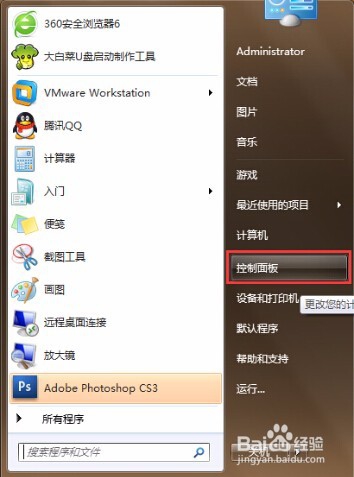
1、1.在电脑桌面上点击 开始菜单 ,打开“ 控制面板 ”进入下一步操作。 如下图所示
有效设置控制孩子上网时间具体操作

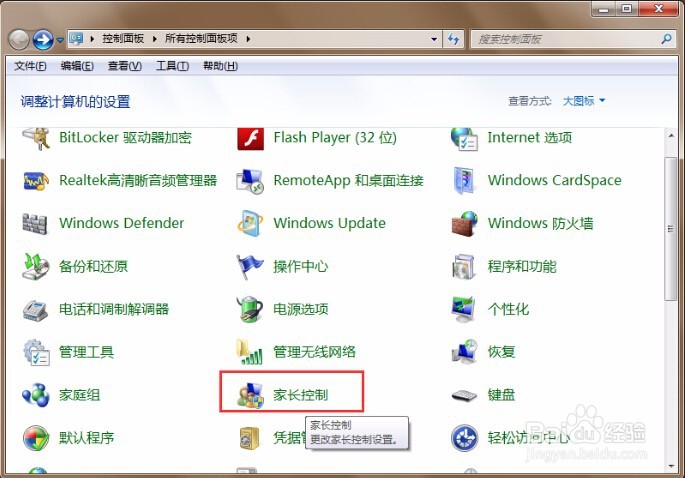
2、2.在打开的控制面板中,点击查看 所有控制面板项 ,然后找到“ 家长控制 ”点击打开。 如下图所示
有效设置控制孩子上网时间具体操作

3、3.这里在打开的家长控制窗口中,点击“ 创建新用户帐户 ” 如下图所示

有效设置控制孩子上网时间具体操作

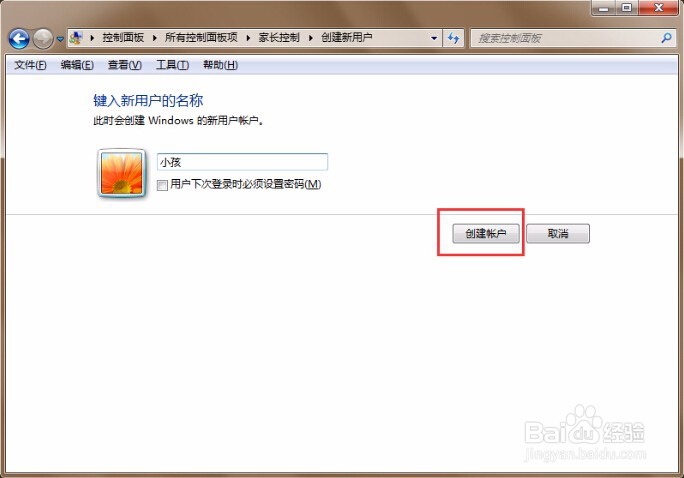
4、4.点击“ 创建帐户 ”进入下一步操作。 如下图所示

有效设置控制孩子上网时间具体操作

5、5.在弹出的提示窗口中,点击“ 是(Y) ”进入下一步操作。 如下图所示

有效设置控制孩子上网时间具体操作

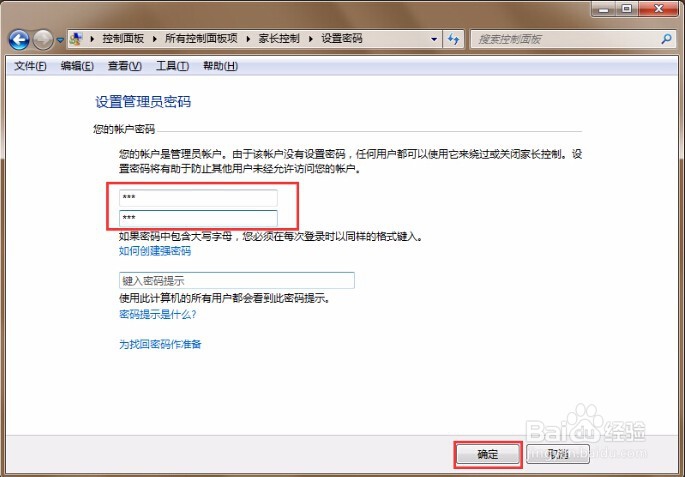
6、6.设置好密码并且点击“ 确定 ” 如下图所示

有效设置控制孩子上网时间具体操作

7、7.这里我们需要点击打开刚才创建的帐户。 如下图所示

有效设置控制孩子上网时间具体操作

8、8.点击选择“ 启用,应用当前设置 ”然后点击Windows设置下的“ 时间限制 ” 如下图所示

有效设置控制孩子上网时间具体操作

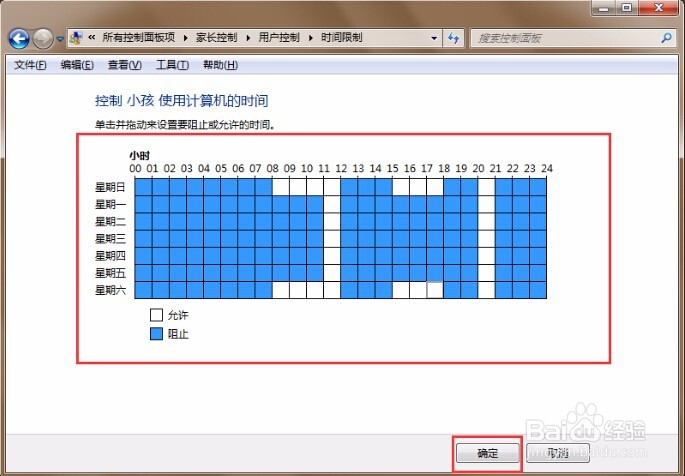
9、9.设置好允许孩子上网的时间,点击 确定 完成设置。 如下图所示

有效设置控制孩子上网时间具体操作

  • 手机如何设置MW325R路由器
  • 浏览器怎么设置清除上网痕迹的时间段
  • 笔记本电脑怎么启动手机网络时间
  • 腾讯wifi管家怎么设置家庭常用网络?
  • 移动无线网怎么改密码
  • 热门搜索
    意大利旅游签证 中国旅游网站 扬州旅游景点大全 丽江旅游包车 跟团旅游网 蚂蚁窝旅游官网 河南开封旅游 菲律宾长滩岛旅游攻略 昆明 旅游 郴州旅游景点大全