1、打开excel工作簿。

2、《excel表格冻结标题/滚动不丢掉列标题显示的方法》中我们详细介绍了冻结表格标题的方法,顺便讲解了冻结列的方法,但在制作工资表时有时输入的项目比较多,一屏显示不了,就需要冻结列,所以这节我们详细分享冻结列的方法。首先找到要冻结的列,如姓名列。

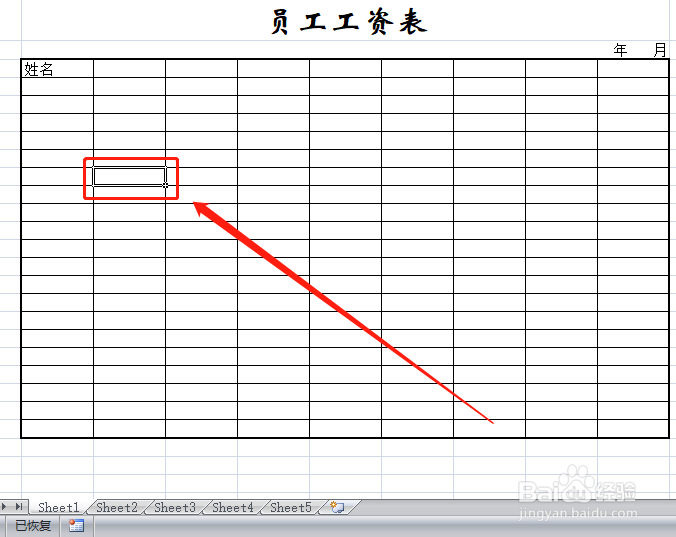
3、在姓名列右面一列中随意选择一个单元格并点击。
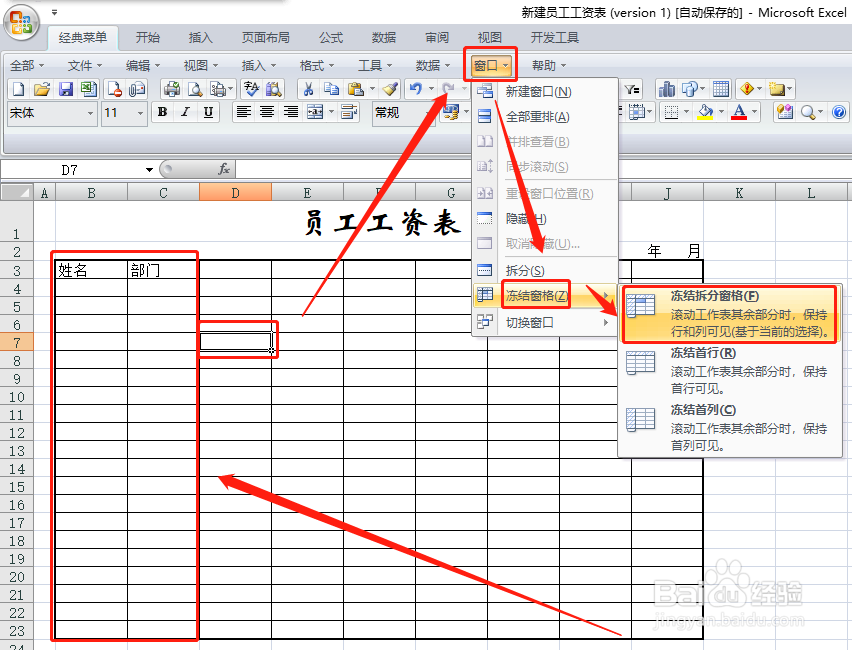
4、点击“窗口—冻结窗格”。
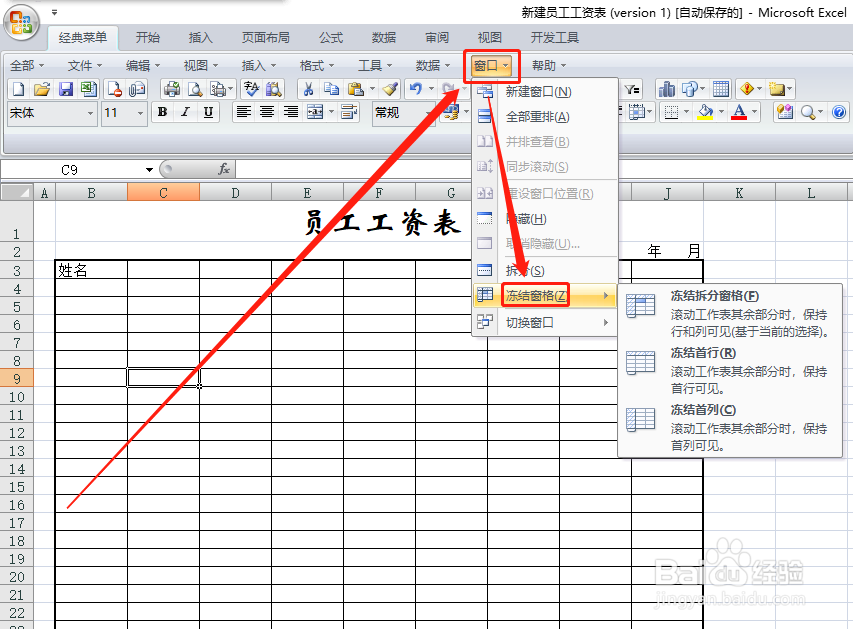
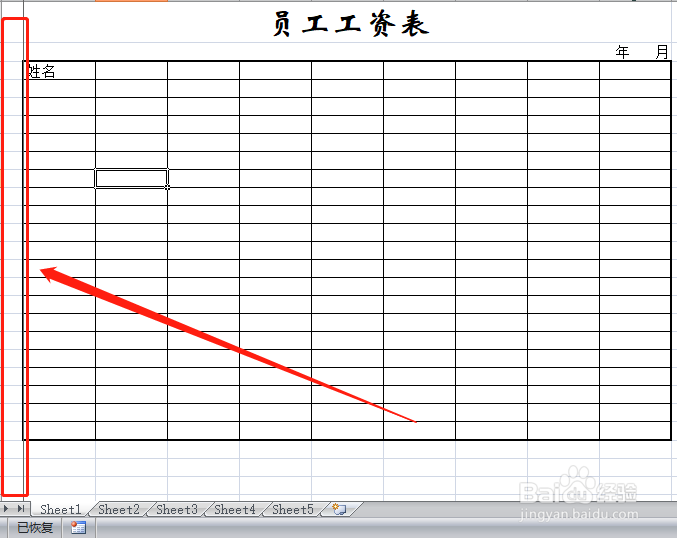
5、如果我们仅冻结首列,可以点击“冻结首列”,冻结的是最左面的一列空列。
6、但我们要并结的是姓名列,我们就需要点击“冻结拆分窗格”。
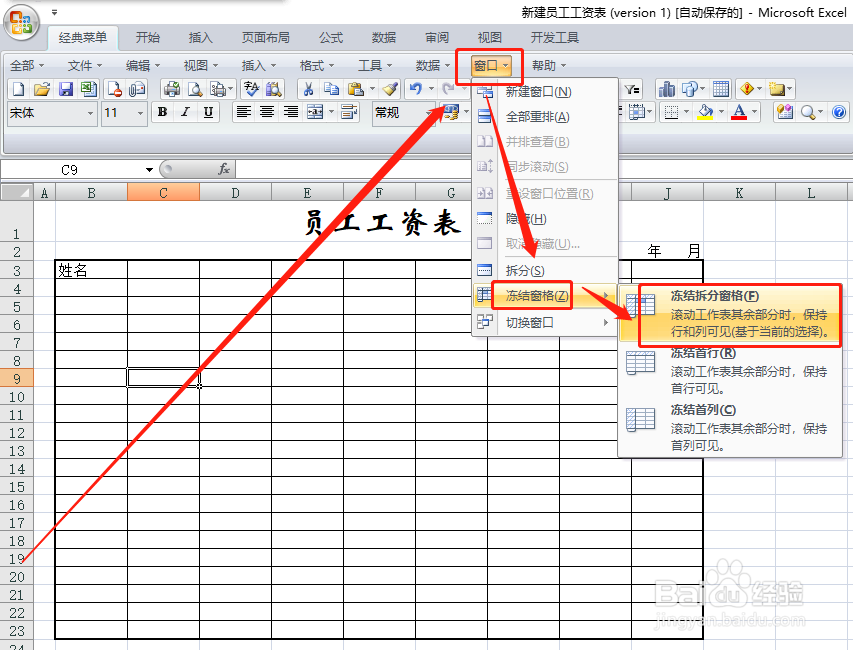
7、用这种方法,我们就可以冻结更多的列,比如还要冻结“部门”列,我们就需要用到这个方法。
1、冻结窗格是我们经常用到的操作,这样可以使我们的编辑工作更简单。
2、方法与冻结行标题是一样的操作步骤,而且可以冻结多行或多列。
3、总结经验,博采众长,excel表格知识,助您日日高升!
