1、在WIndows10系统桌面,右键点击屏幕左下角的开始按钮,在弹出菜单中选择“设置”的菜单项。

2、然后在打开的Windows10的设置窗口中点击“设备”的图标。

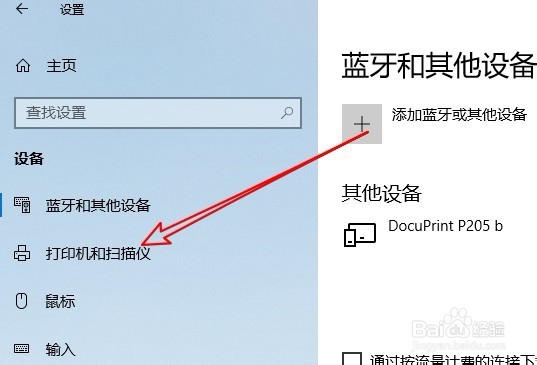
3、在打开的Windows10设备窗口中点击左侧边栏的“打印机和扫描仪”的菜单项。
4、在右侧的窗口中找到要管理的打印机,然后点击“打开队列”的按钮。
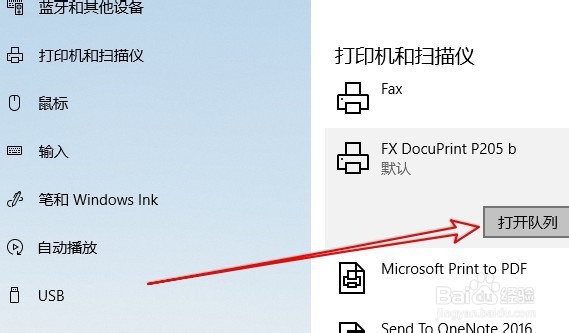
5、这时就会打开打印机当前正在打印的任务列表。

6、右键点击当前正在打印的任务,在弹出菜单中选择“取消”的菜单项。

7、接着就会弹出确认要取消该文档的提示窗口,点击窗口中的“是”按钮就可以了。

8、这时可以看到打印队列中的所有的打印任务已全部取消了。

9、总结:
1、首先在设置窗口打开设备管理图标
2、点击管理打印机的打印队列的按钮
3、右键点击要取消的打印任务选择删除菜单
4、然后点击确认删除按钮一会就可以清除干净
