如何使ppt的表格与excel中的同步更新

 时间:2026-02-18 02:49:38

1、首先我们在excel里复制表格

如何使ppt的表格与excel中的同步更新

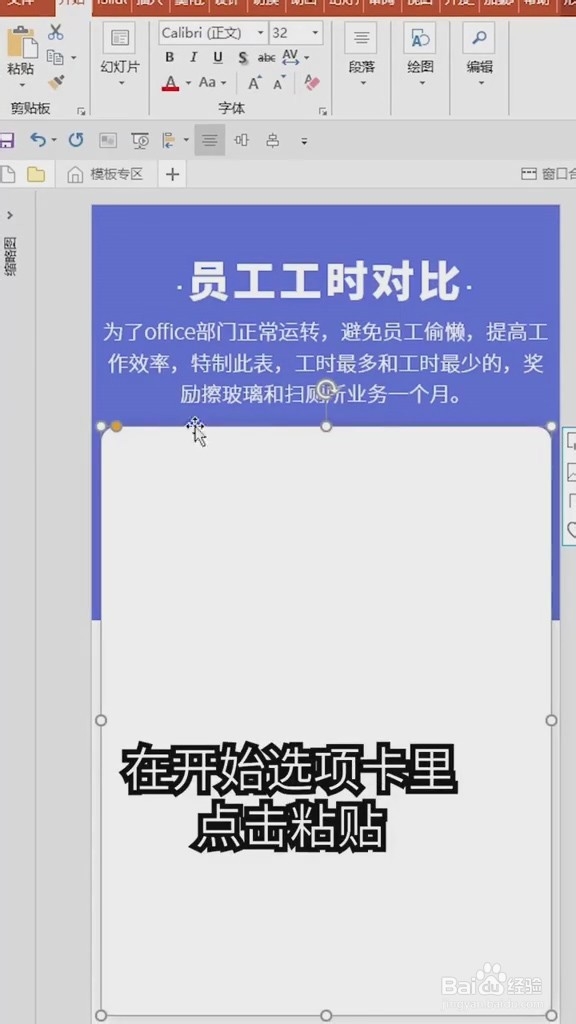
2、切换到ppt里,在开始选项卡里点击粘贴,点击选择性粘贴

如何使ppt的表格与excel中的同步更新

如何使ppt的表格与excel中的同步更新

如何使ppt的表格与excel中的同步更新

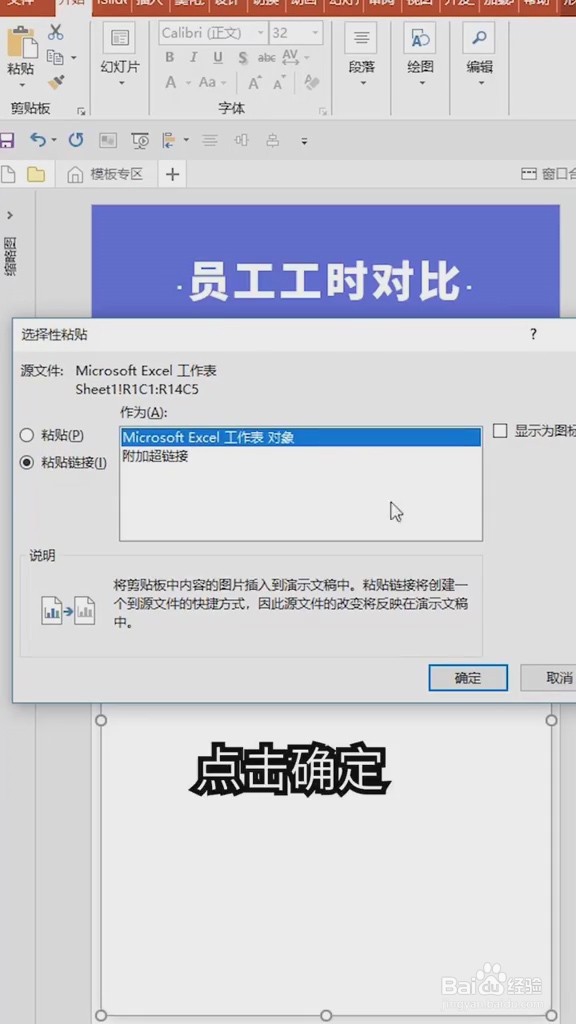
3、选择粘贴链接,然后点击确定

如何使ppt的表格与excel中的同步更新

如何使ppt的表格与excel中的同步更新

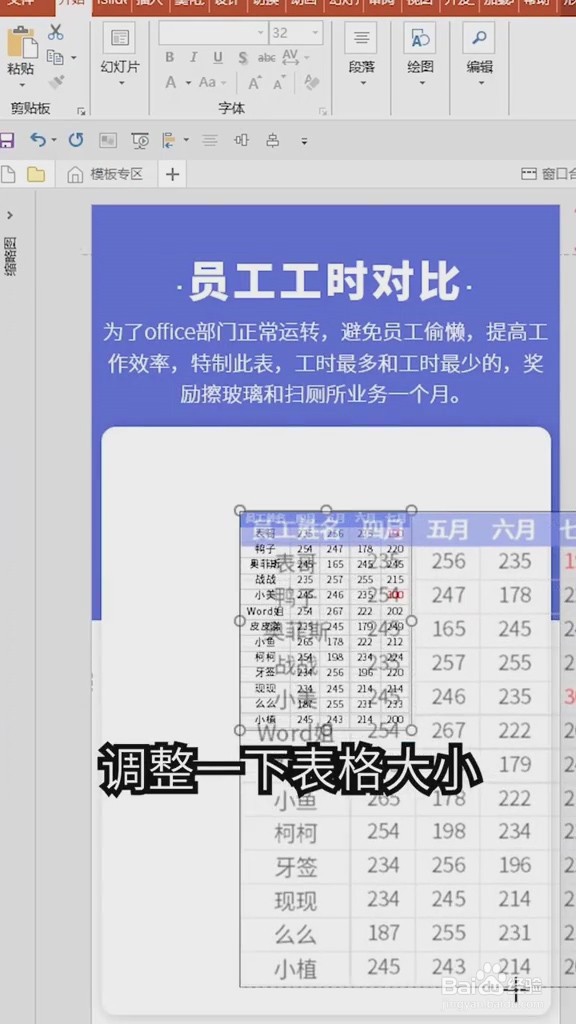
4、把表格调整到合适的位置

如何使ppt的表格与excel中的同步更新

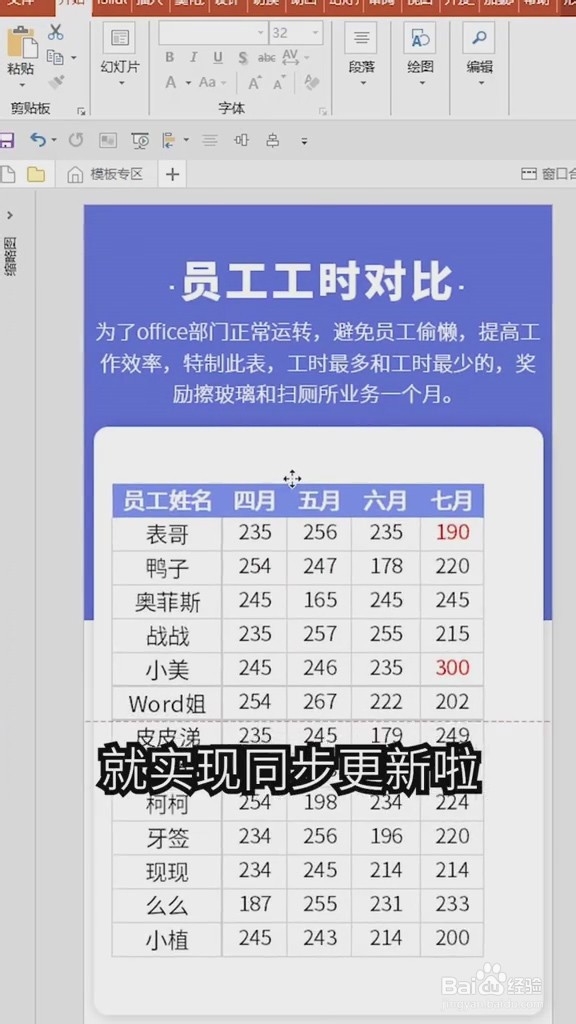
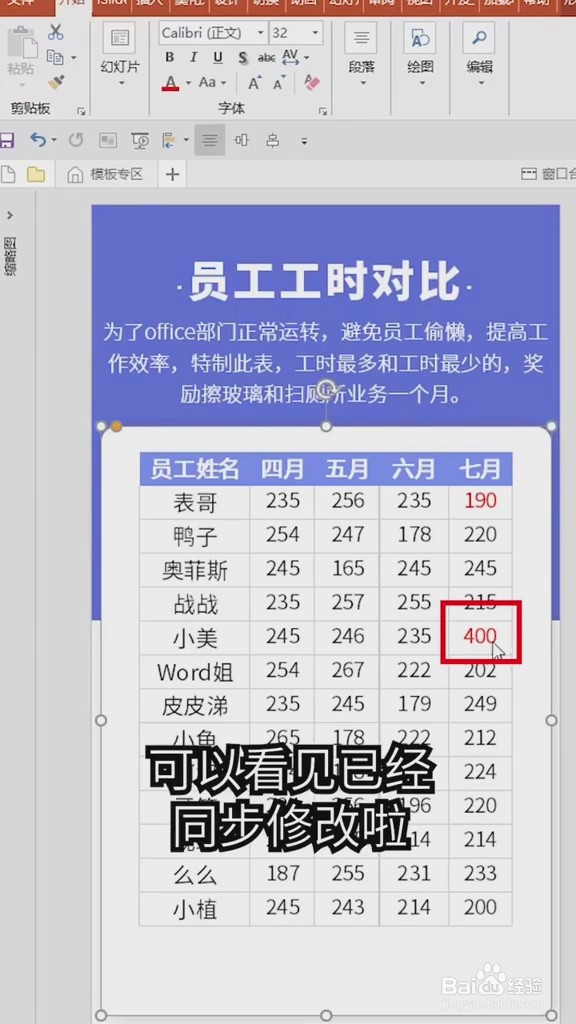
5、此时的表格已经实现自动更新了

如何使ppt的表格与excel中的同步更新

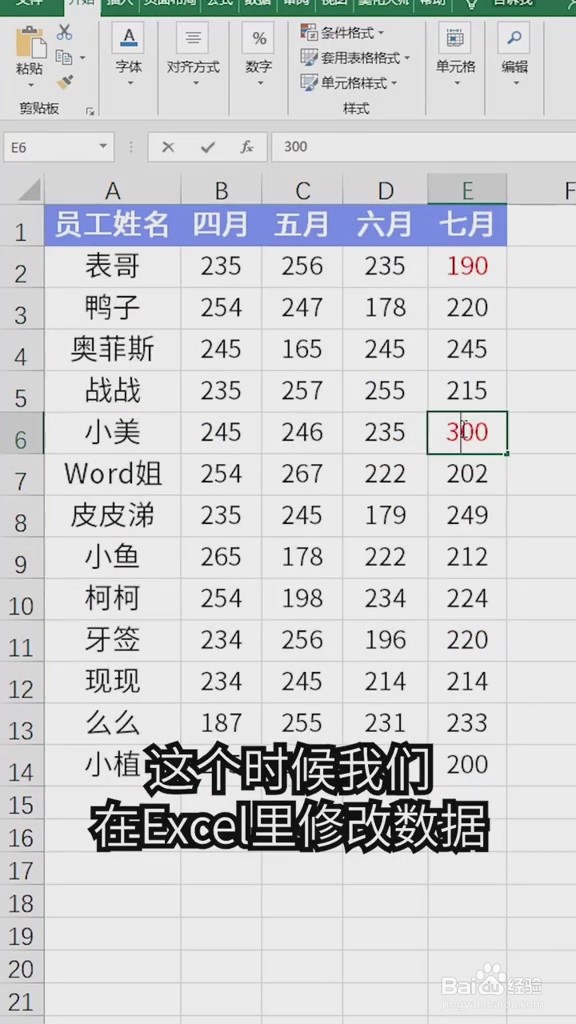
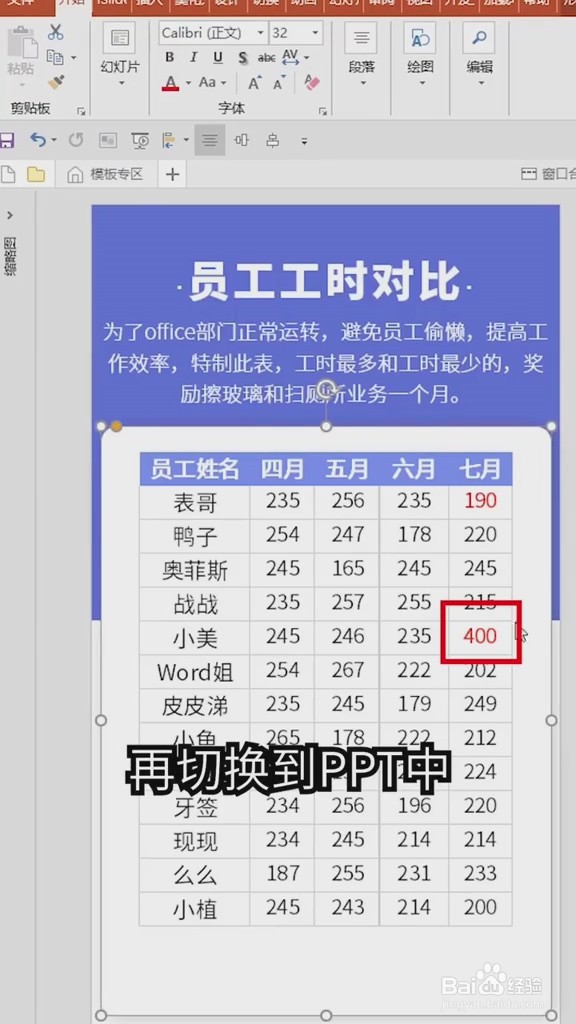
6、这个时候我们在excel里修改数据,再切换到ppt中,可以看见已经同步修改了
如何使ppt的表格与excel中的同步更新

如何使ppt的表格与excel中的同步更新

如何使ppt的表格与excel中的同步更新

7、总结:

1.首先我们在excel里复制表格

2.切换到ppt里,在开始选项卡里点击粘贴,点击选择性粘贴

3.选择粘贴链接,然后点击确定

4.把表格调整到合适的位置

5.此时的表格已经实现自动更新了

6.这个时候我们在excel里修改数据,再切换到ppt中,可以看见已经同步修改了
  • PPT背景格式的设置方法
  • PowerPoint2010如何设置背景?
  • PPT怎么设置竖向文字
  • PPT如何设置超链接
  • 怎么将ppt中的图片裁剪成右箭头形状?
  • 热门搜索
    湖北武汉旅游景点 武汉取消旅游团 山西旅游职业学院贴吧 泰山旅游景点介绍 广西东兴旅游 中国旅游网站大全 旅游百事通旅行社 饶平旅游景点大全 濮阳旅游景点大全 跟团旅游注意事项