Word 2016怎么通过裁剪来适应形状

 时间:2026-04-21 19:26:29

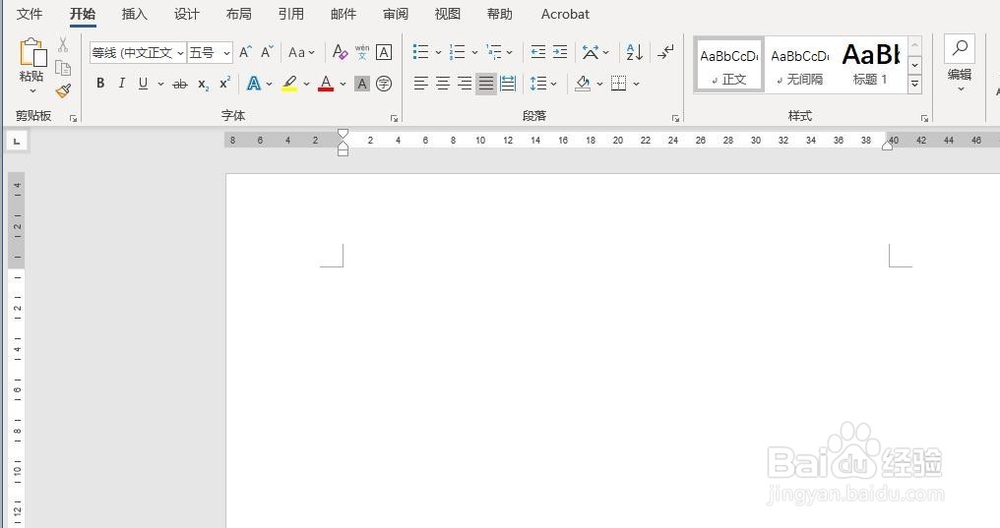
1、首先,打开Word 2016,新建一个空白的文档
Word 2016怎么通过裁剪来适应形状

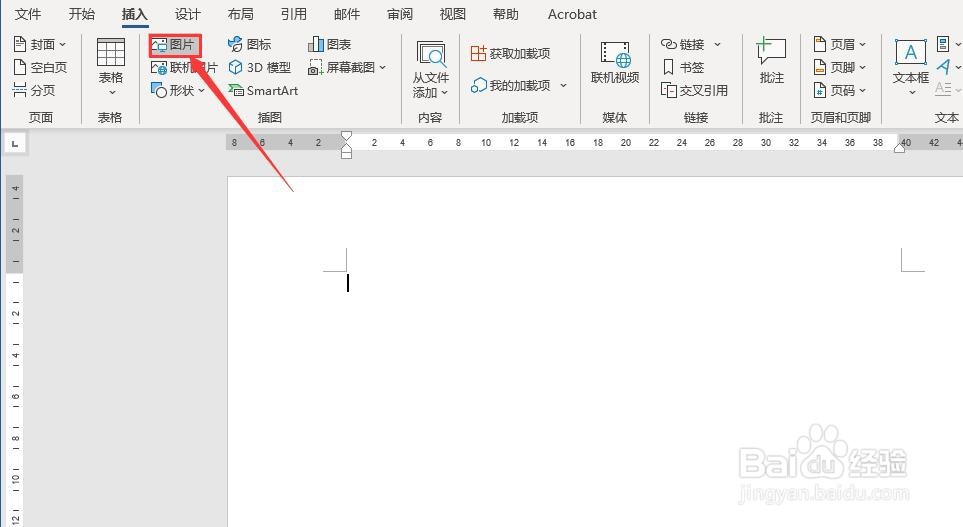
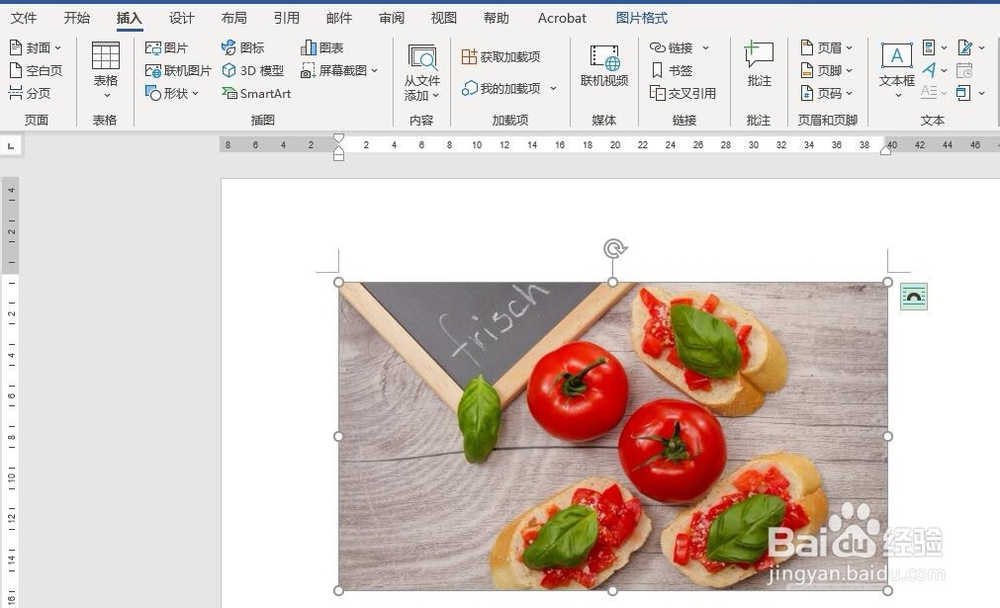
2、其次,点击菜单中的“插入”按钮,点击“图片”选项插入一张本地图片

Word 2016怎么通过裁剪来适应形状

Word 2016怎么通过裁剪来适应形状

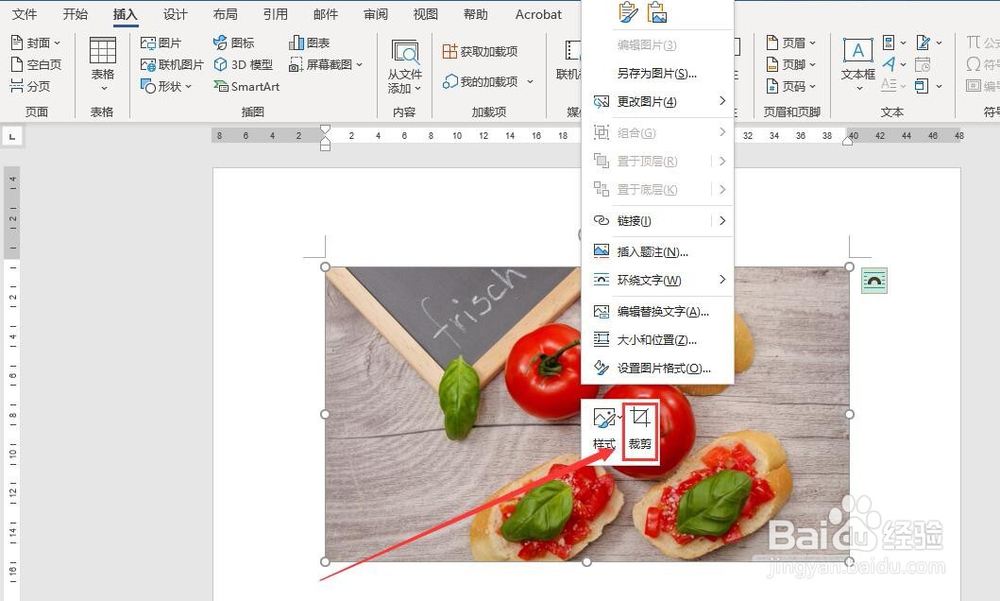
3、之后,右键点击插入的图片,选择“裁剪”按钮,此时图片会出现八个黑色的短线,表明进入了裁剪功能
Word 2016怎么通过裁剪来适应形状

Word 2016怎么通过裁剪来适应形状

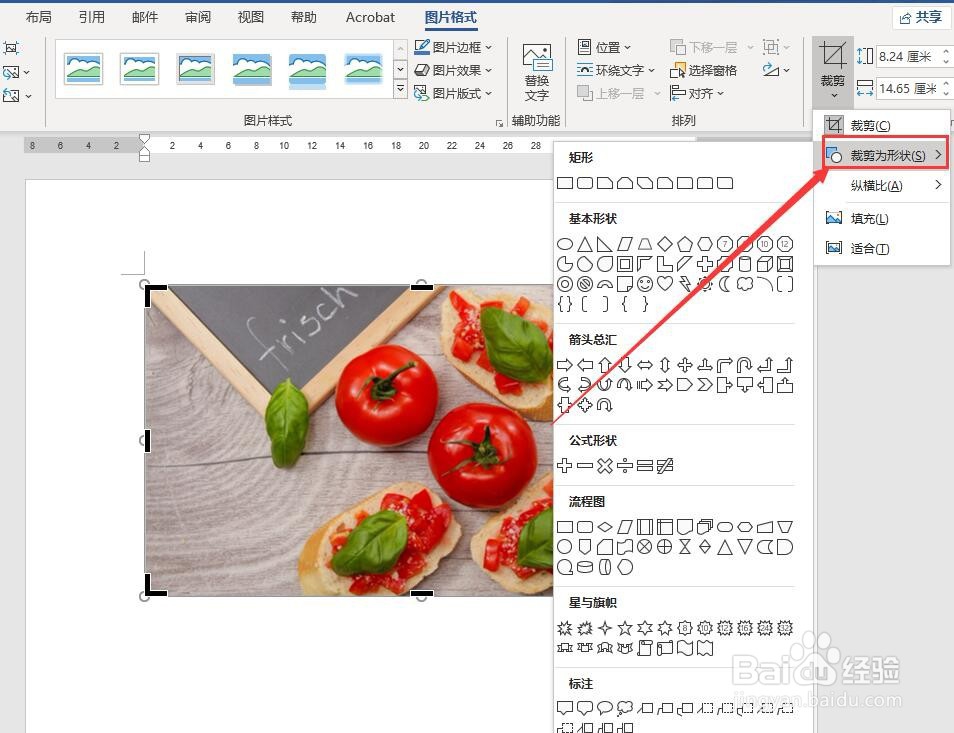
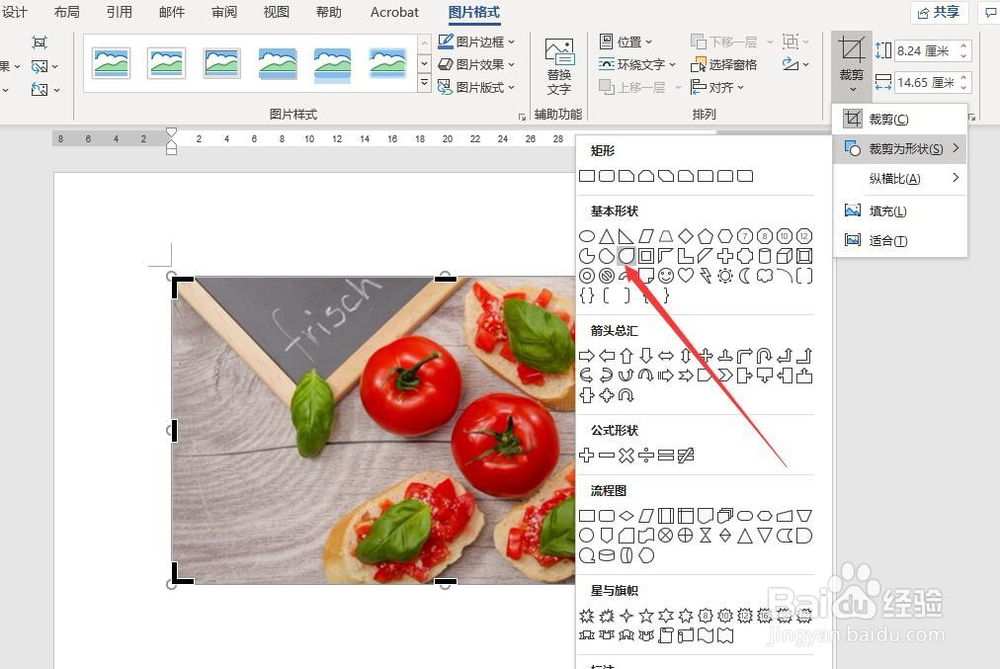
4、再之后,点击“图片格式”里的“裁剪”按钮,选择“裁剪为形状”选项

Word 2016怎么通过裁剪来适应形状

Word 2016怎么通过裁剪来适应形状

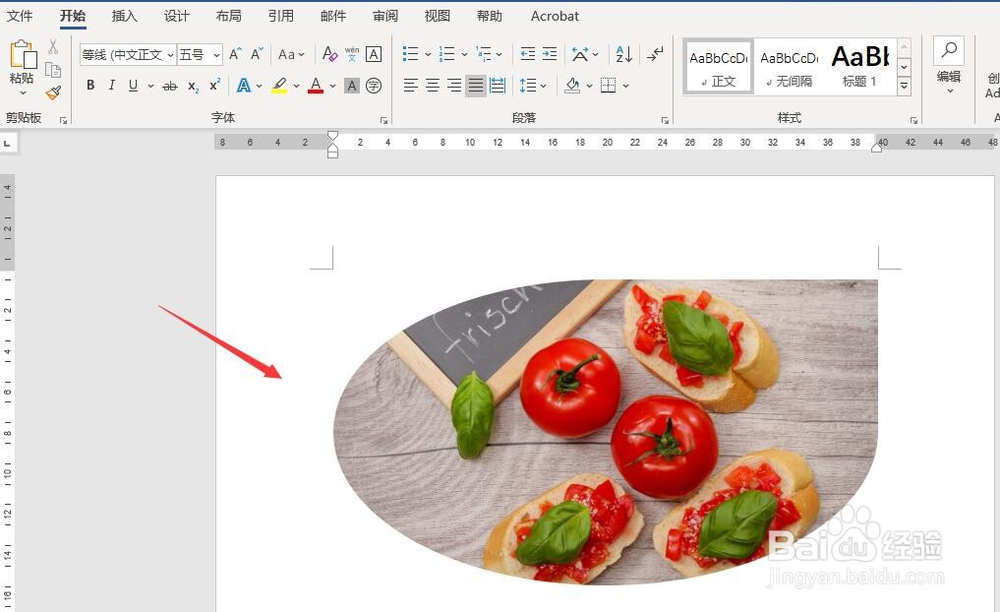
5、最后,在“裁剪为形状”中选择一个合适的形状,点击后就可以完成图片的裁剪,效果如图所示
Word 2016怎么通过裁剪来适应形状

Word 2016怎么通过裁剪来适应形状

1、打开Word 2016,新建一个空白文档

2、利用“插入”按钮,点击“图片”插入一张图片

3、右键点击图片,选择“裁剪”按钮

4、点击菜单栏中的“图片格式”按钮,选择“裁剪为形状”

5、在“裁剪为形状”中选择一个合适的形状即可完成裁剪

Word 2016怎么通过裁剪来适应形状

  • PPT中如何绘制出一个六边形?
  • 高质量PPT小图标到哪里下载
  • 怎么在PPT中插入基本目标图?
  • MindMaster如何切换为英文?
  • 如何用PPT设计一个金属感效果的3D图形
  • 热门搜索
    乡村旅游规划 文莱旅游攻略 野三坡旅游 河南旅游资讯网 包头旅游景点大全 关于进一步促进旅游投资和消费的若干意见 旅游景点门票 娄底旅游 大连海岛旅游攻略 旅游线路报价