1、打开Excel文件,打开后如图:
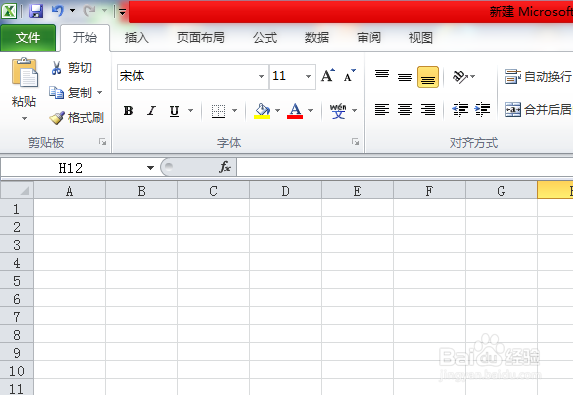
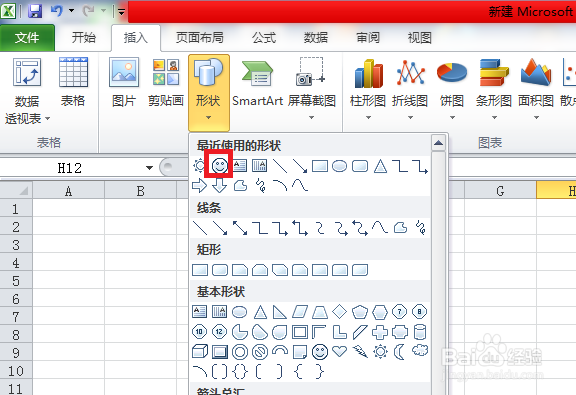
2、单击“插入”,单击“形状”,如图:

3、弹出菜单后,找到需要的图形,如笑脸,单击它,如图:
4、这时鼠标将停留在单元格,出现了“十”符号,我们只要在单元格上拖动鼠标,笑脸就出来了。如图:

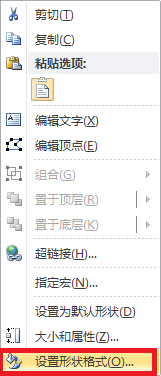
5、系统这时出现的笑脸的着色是系统默认的,我们也可以据需要或喜好设置它,将鼠标放在笑脸上,当出现四个方向的箭头时,单击鼠标右键,弹出菜单后,单击设置形状格式,如图:
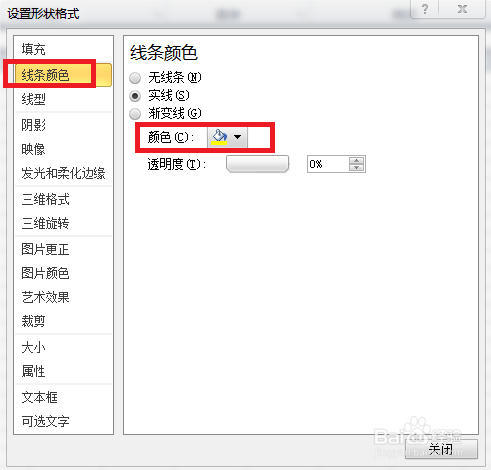
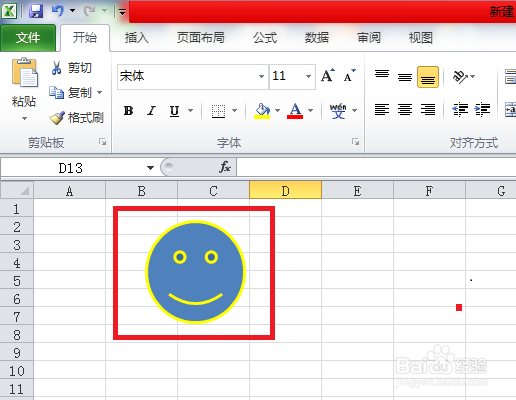
6、比方说我们将笑脸的线条顔色设置为黄色,如图:
7、看到吗?笑脸完成了,当然不满意,可以继续设置。
时间:2026-04-30 22:51:19
1、打开Excel文件,打开后如图:
2、单击“插入”,单击“形状”,如图:
3、弹出菜单后,找到需要的图形,如笑脸,单击它,如图:
4、这时鼠标将停留在单元格,出现了“十”符号,我们只要在单元格上拖动鼠标,笑脸就出来了。如图:
5、系统这时出现的笑脸的着色是系统默认的,我们也可以据需要或喜好设置它,将鼠标放在笑脸上,当出现四个方向的箭头时,单击鼠标右键,弹出菜单后,单击设置形状格式,如图:
6、比方说我们将笑脸的线条顔色设置为黄色,如图:
7、看到吗?笑脸完成了,当然不满意,可以继续设置。
