win7声音图标小喇叭出现红叉没声音怎么办

 时间:2026-02-14 09:33:58

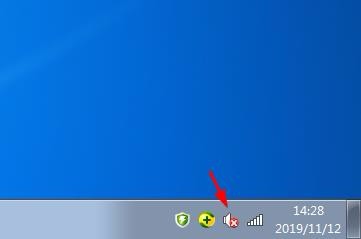
1、第一步:当我们电脑播放音频没有声音的时候,声音图标处会出现下图所示的小红叉,以下步骤主要是针对这种情况。
win7声音图标小喇叭出现红叉没声音怎么办

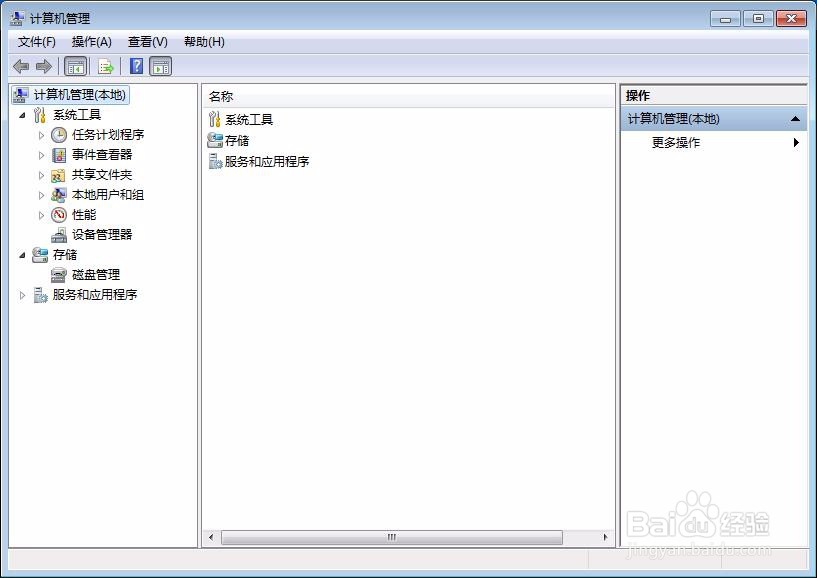
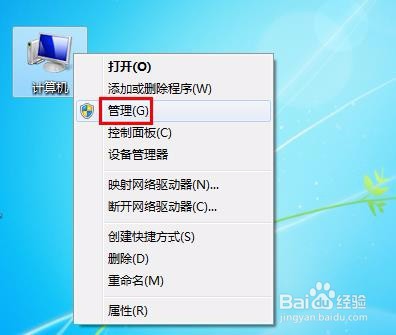
2、第二步:在电脑桌面上找到“计算机”图标,单击鼠标右键选择“管理”,如下图所示,弹出“计算机管理”对话框。
win7声音图标小喇叭出现红叉没声音怎么办

win7声音图标小喇叭出现红叉没声音怎么办

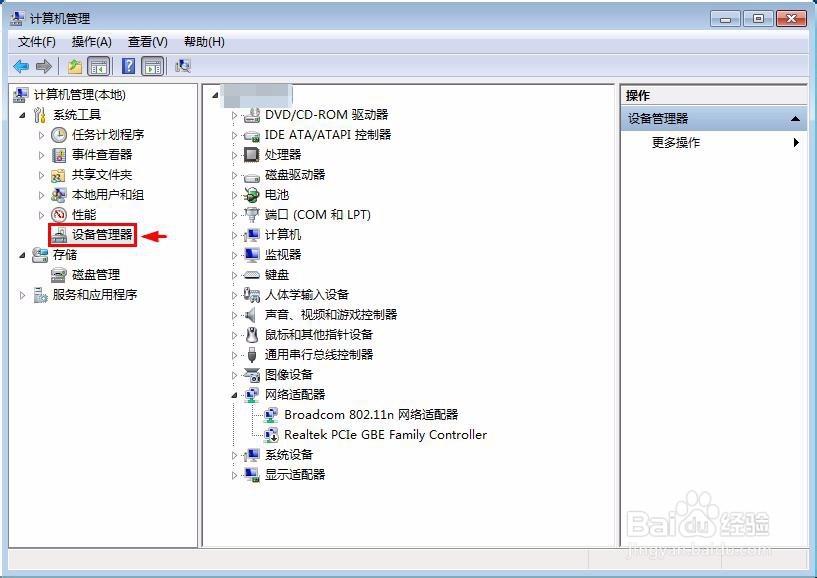
3、第三步:在左侧系统工具中单击选择“设备管理器”选项。

win7声音图标小喇叭出现红叉没声音怎么办

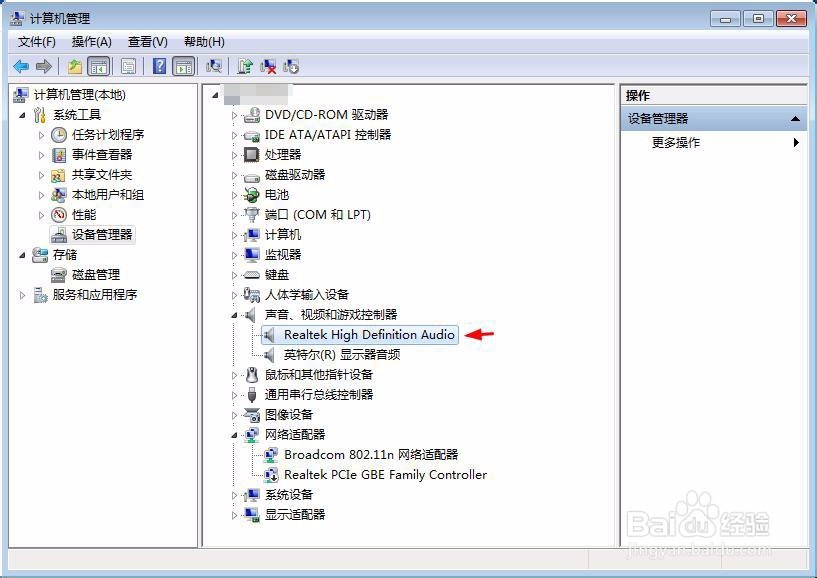
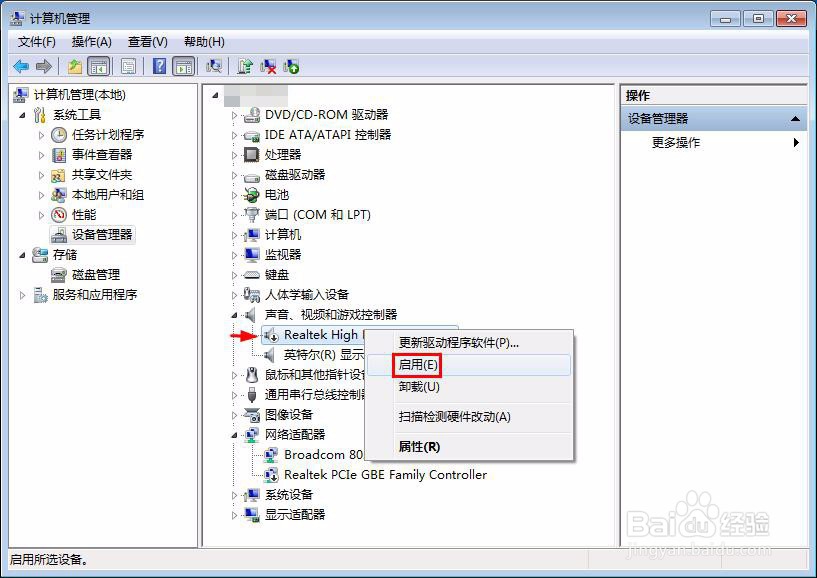
4、第四步:在中间设备管理器选项中,单击展开“声音、视频和游戏控制器”选项。

win7声音图标小喇叭出现红叉没声音怎么办

5、第五步:选中Realtek High Definition Audio,单击鼠标右键选择“启用”。
win7声音图标小喇叭出现红叉没声音怎么办

win7声音图标小喇叭出现红叉没声音怎么办

6、如下图所示,声音图标上的小红叉没有了,电脑可以正常发出声音了。

win7声音图标小喇叭出现红叉没声音怎么办

  • 如何将一台计算机添加到一个域中
  • Win10卸载了ie11后装不上怎么办
  • WIN7系统安装驱动时报错系统找不到指定文件错误
  • 电脑管家16怎么打开漏洞修复
  • win7电脑删除系统服务的方法
  • 热门搜索
    广宁竹海大观旅游区 黄山旅游景点介绍 温州海外旅游公司 台北旅游景点 过年旅游好去处 上海春秋旅游官方网站 云南临沧旅游 旅游年卡官网 黄石旅游攻略 开平碉楼旅游攻略