1、 打开Edraw max,进入工作界面;

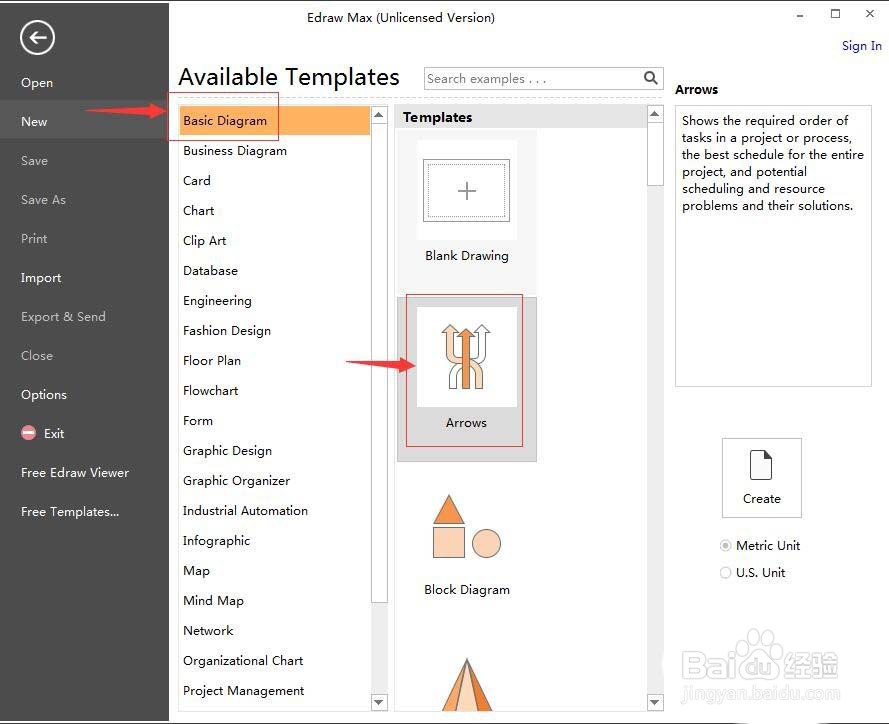
2、 在基本图形里点击箭头;

3、 进入箭头编辑页面;
4、 选择长形弯曲箭头;
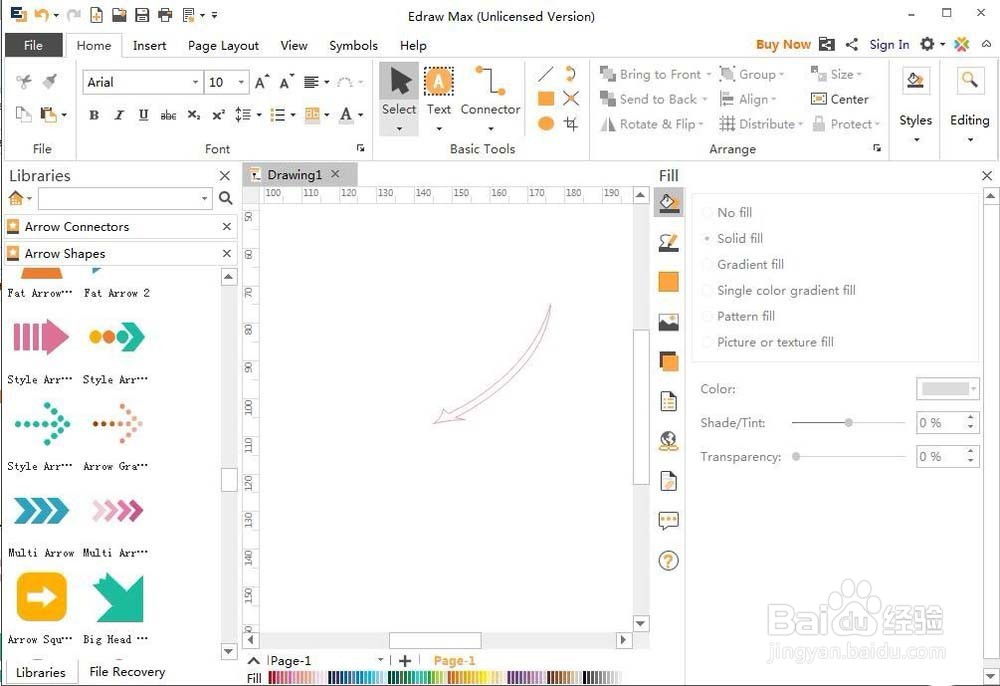
5、 将其拉到右边空白编辑区;
6、 将鼠标向外拉动,将箭头变大到满意为止;

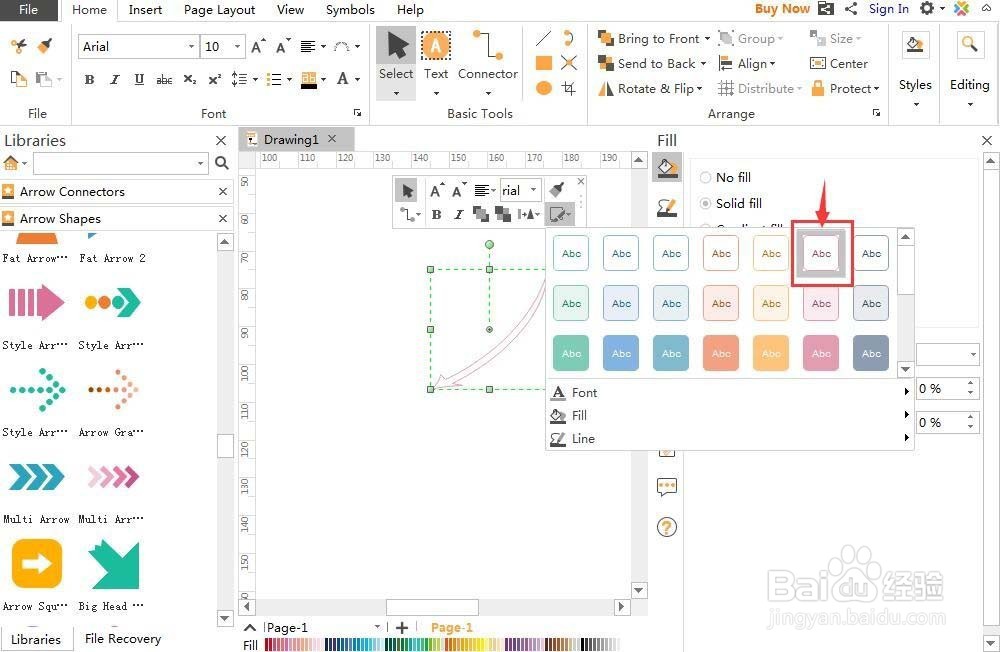
7、 点样式,选择一种合适样式;

8、 这样就在亿图流程图制作软件中创建了一个长形弯曲箭头。

时间:2026-04-24 02:31:22
1、 打开Edraw max,进入工作界面;
2、 在基本图形里点击箭头;
3、 进入箭头编辑页面;
4、 选择长形弯曲箭头;
5、 将其拉到右边空白编辑区;
6、 将鼠标向外拉动,将箭头变大到满意为止;
7、 点样式,选择一种合适样式;
8、 这样就在亿图流程图制作软件中创建了一个长形弯曲箭头。
