Word基础入门十二、设置前导字符与删除制表位

 时间:2026-02-13 11:35:57

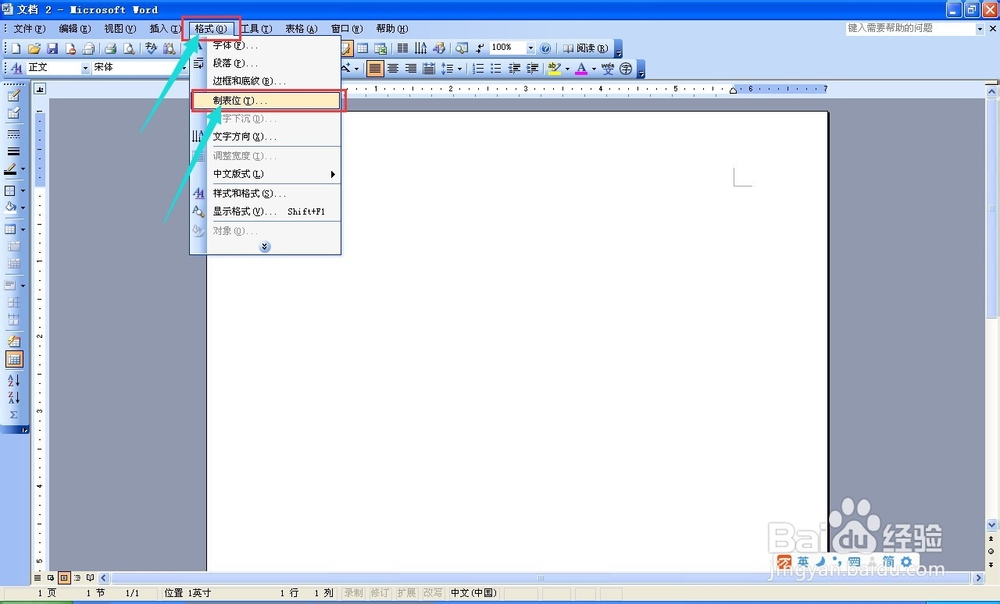
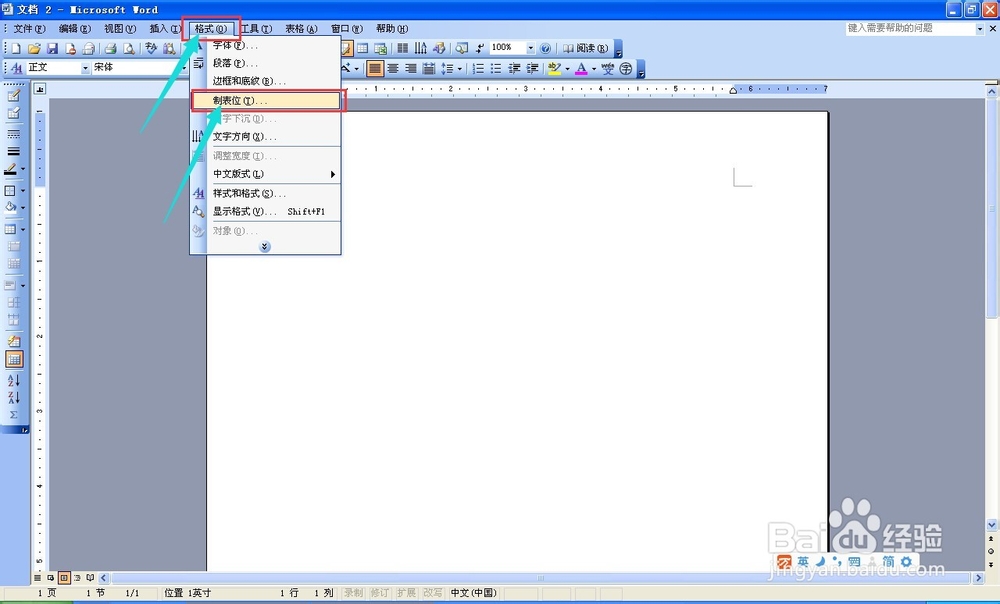
1、打开菜单栏格式按钮,单击制表位命令,出现一个制表位对话框。
Word基础入门十二、设置前导字符与删除制表位

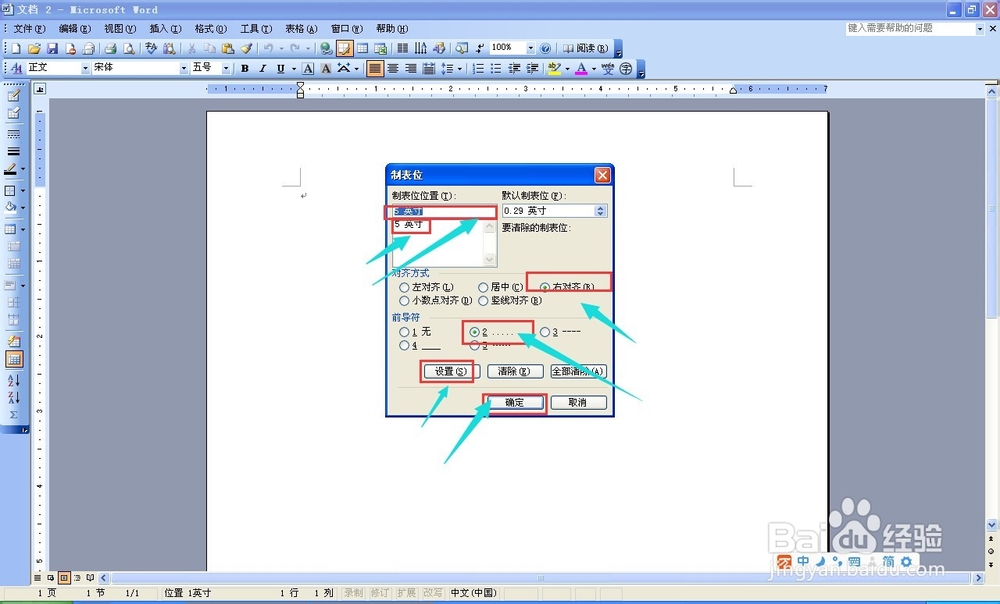
2、在制表位对话框中单击制表位位置框,在框中输入5英寸,在对齐方式选项中选择右对齐单选框。在前导符选项中选择2……单选框。接着单击设置按钮,上面输入5英寸制表符位置出现在制表位位置框里。最后单击确定按钮。
Word基础入门十二、设置前导字符与删除制表位

3、设置好制表位后,就可在文档中输入文本,输入第一章后按下Tab键,再输入数字1,再按下回车键,接着用同样的方法输入后面的文本。这就是制表符前导字符的功能,就生成了一份漂亮的目录。

Word基础入门十二、设置前导字符与删除制表位

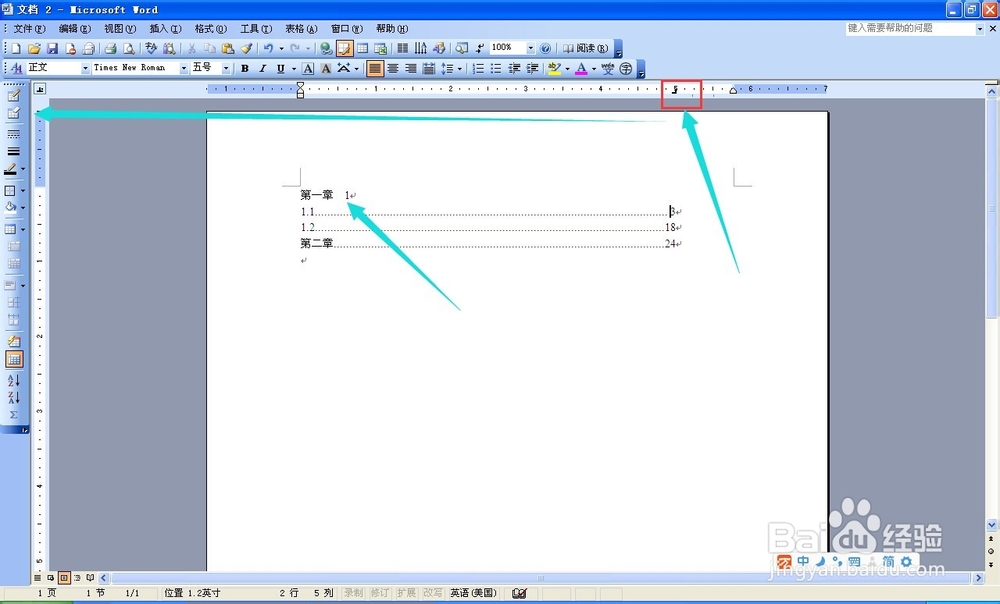
1、当不需要这个制表符时,我们要怎样删除它。

在标尺上找到制表位位置上的右对齐制表符号,按下鼠标左键往左拖动到文档窗口至其消失即可。
Word基础入门十二、设置前导字符与删除制表位

2、打开菜单栏格式按钮,单击制表位命令,出现一个制表位对话框。

Word基础入门十二、设置前导字符与删除制表位

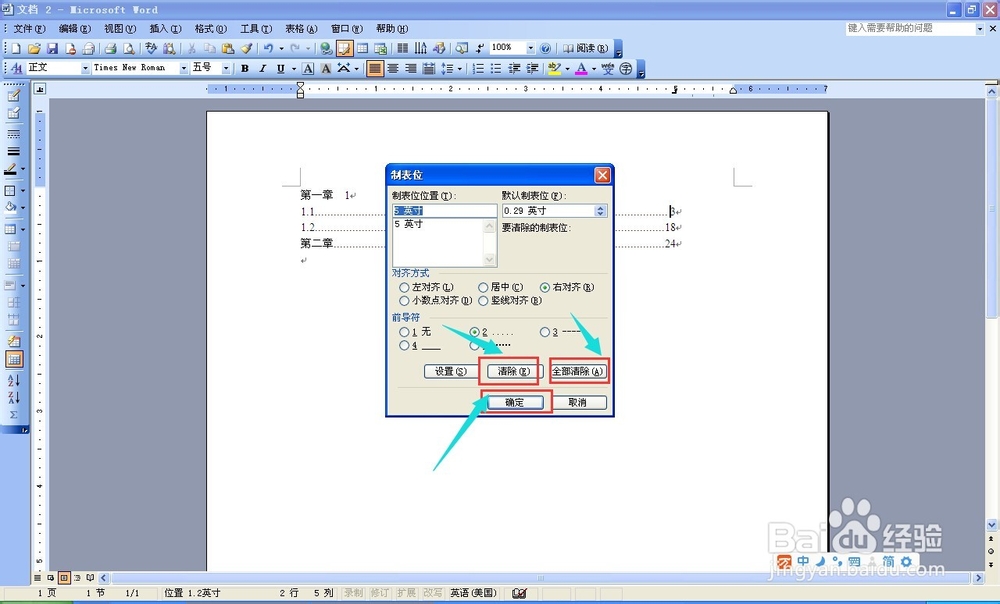
3、在制表位对话框中单击其中的清除或是全部清除命令,单击确定退出完成。

Word基础入门十二、设置前导字符与删除制表位

  • word2003中公式的设置具体方法
  • 会计规范体系中的规范均具有强制性特征,答案是错,理由是
  • 免费下载外文文献
  • word文档怎么设置输入文字时自动加上下划线
  • word如何设置图片发光效果?
  • 热门搜索
    成都旅游 旅游业的发展 云南旅游景点大全 红色旅游景点 济南旅游 长春大学旅游学院 蓟县旅游 云旅游 云南自由行旅游攻略 世界旅游