怎样在word2003文档中插入的图片上添加文字

 时间:2026-04-28 16:06:55

1、打开WORD文档。

怎样在word2003文档中插入的图片上添加文字

2、先要在WORD文档中插入准备编辑的图片,也就是在“插入”菜单中选择“图片”,选择“来自文件”,把图片插入到WORD文档中。

怎样在word2003文档中插入的图片上添加文字

3、随后,用鼠标右键点击图片,在鼠标右键菜单中选择“设置图片格式”选项,设置好位置和大小。

怎样在word2003文档中插入的图片上添加文字

4、接着,在“插入”菜单中选择“文本框”。

怎样在word2003文档中插入的图片上添加文字

5、选择一种排版格式对图片进行处理,在WORD图片上拉开成为输入框,这时就可以输入文字了。

怎样在word2003文档中插入的图片上添加文字

怎样在word2003文档中插入的图片上添加文字

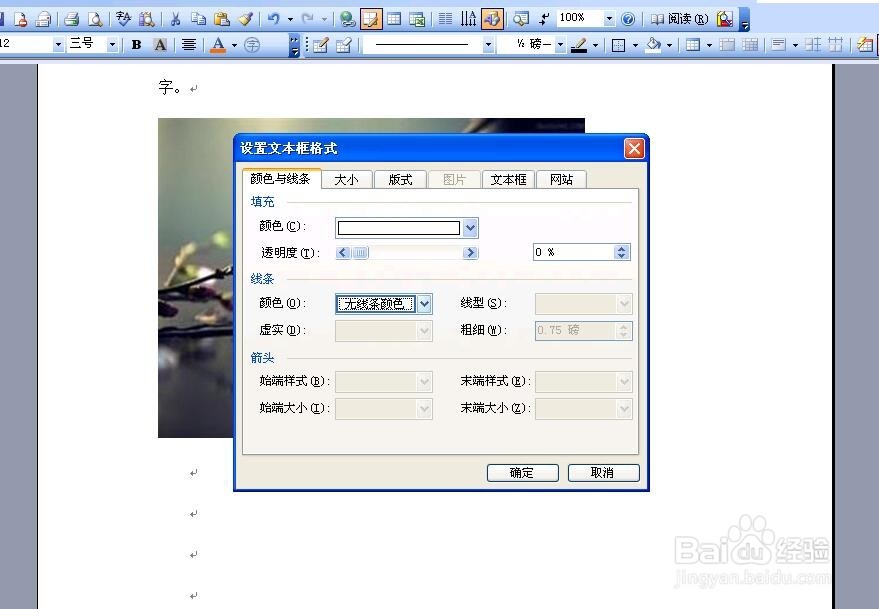
6、输入结束后,把文本框设置为100%透明,填充颜色和线条均设置为无颜色。
怎样在word2003文档中插入的图片上添加文字

怎样在word2003文档中插入的图片上添加文字

怎样在word2003文档中插入的图片上添加文字

7、把文字、文本框和图片组合起来就完成了,对图片的编辑。

怎样在word2003文档中插入的图片上添加文字

  • 怎么在word里加图片并在图片上输入文字
  • 怎么在word图片上添加文字
  • word文档中的图片如何添加文字
  • Word怎样在插入的形状上添加文字
  • Word文档中如何将多个形状快速对齐和分布?
  • 热门搜索
    北京市旅游局 日本旅游购物清单 上海商贸旅游学校 运城旅游景点 外伶仃岛旅游攻略 大连香洲旅游度假区 陕西旅游攻略 常州旅游景点大全 去云南旅游 银川旅游景点大全