怎样用修改图片大小photoshop修图技巧

 时间:2024-10-14 04:41:00

1、双击打开photoshop图标打开软件,没有的话先到网上下载一个安装(此处省略安装过程)。

怎样用修改图片大小photoshop修图技巧

2、打开photoshop后,单击鼠标左键选中图片,按住不放拖到photoshop里面。

怎样用修改图片大小photoshop修图技巧

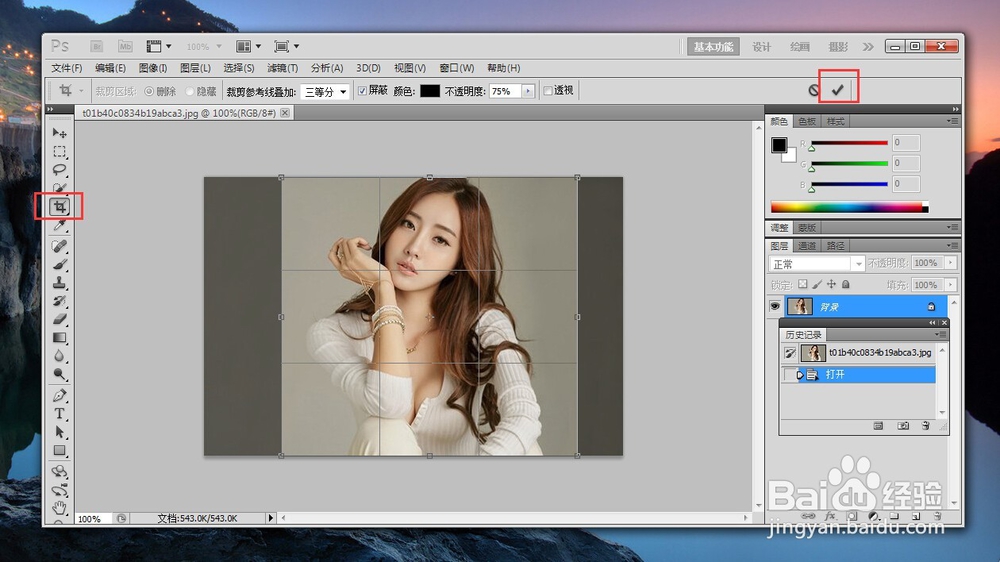
3、单击鼠标左键选中photoshop里的“裁剪工具”(图片中用红色框框圈起来的那个工具就是裁剪工具)。选中裁剪工具后,按住鼠标左键随意在图片上拖动,选择裁剪区域,然后单击photoshop右上角的勾勾。
怎样用修改图片大小photoshop修图技巧

4、点击photoshop左上角的“文件”,选中“储存”或“图片另存为”,就可以得到你想要的图片啦。

怎样用修改图片大小photoshop修图技巧

5、假如要固定裁剪图片尺寸大小,可以在photoshop左上角输入图片宽和高的尺寸,然后按以上第3第4的步骤操作就可以了。

怎样用修改图片大小photoshop修图技巧
  • PS如何使用动作将图片快速修改为指定尺寸大小?
  • CDR设置基线偏移
  • 怎么在PS中缩放照片
  • PS(AI)如何制作渐变字?
  • Dn的全局光照属性怎么才可以关闭
  • 热门搜索
    开封旅游网 旅游实习报告 二龙山旅游风景区 哈尔滨冬季旅游攻略 日本旅游必去景点 湖北武汉旅游 三亚旅游景点地图 吉林省旅游政务网 杭州黄龙旅游集散中心 旅游贴吧