word中画框图时连线如何对齐方框中间?

 时间:2026-02-16 09:29:11

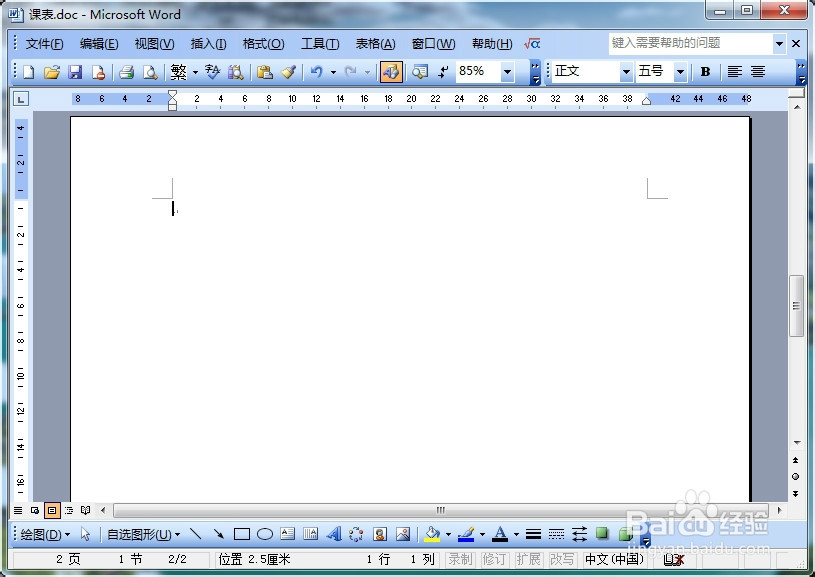
1、打开一个空白的word,作为演示的平台,如图
word中画框图时连线如何对齐方框中间?

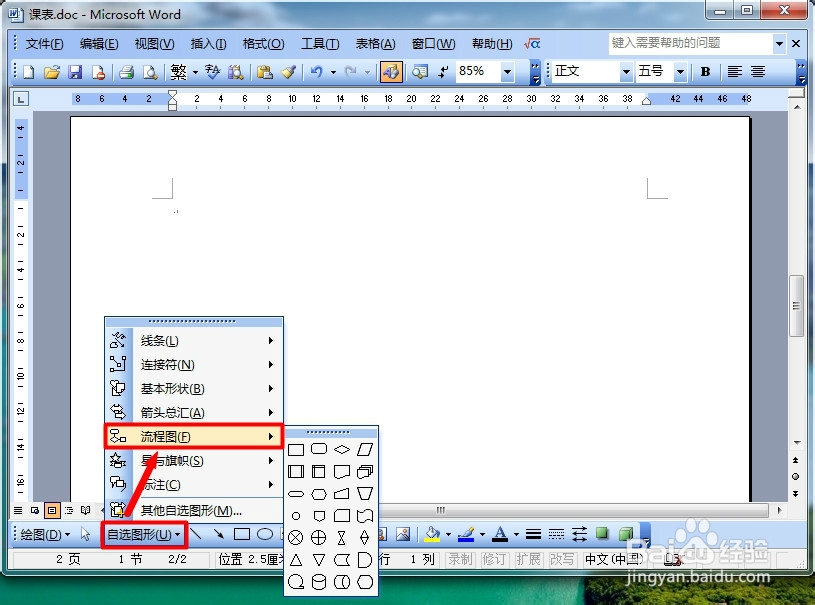
2、若要制作框图,依次点击【自选图形】-【流程图】,右边则会出现流程图所需的各种框图以供选择
word中画框图时连线如何对齐方框中间?

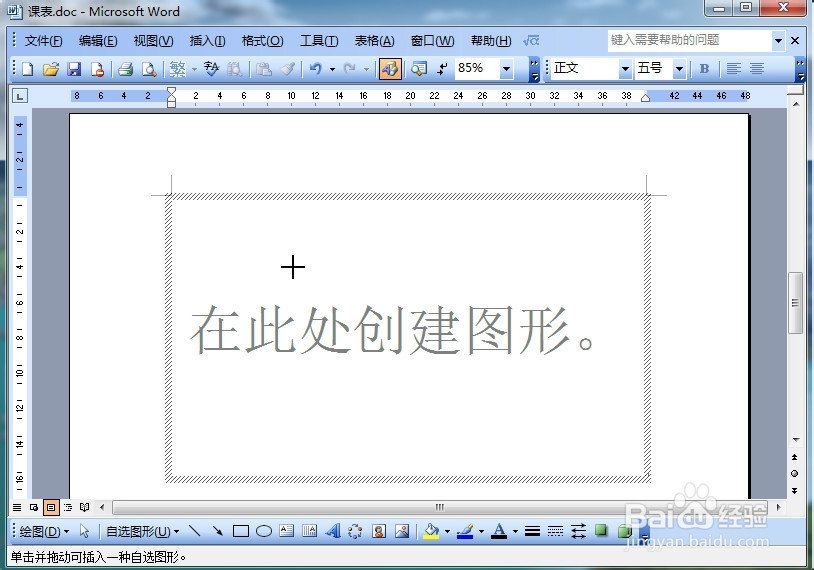
3、我们选择最常见的矩形方框,则软件将会自动开辟一块画布,供作图用

word中画框图时连线如何对齐方框中间?

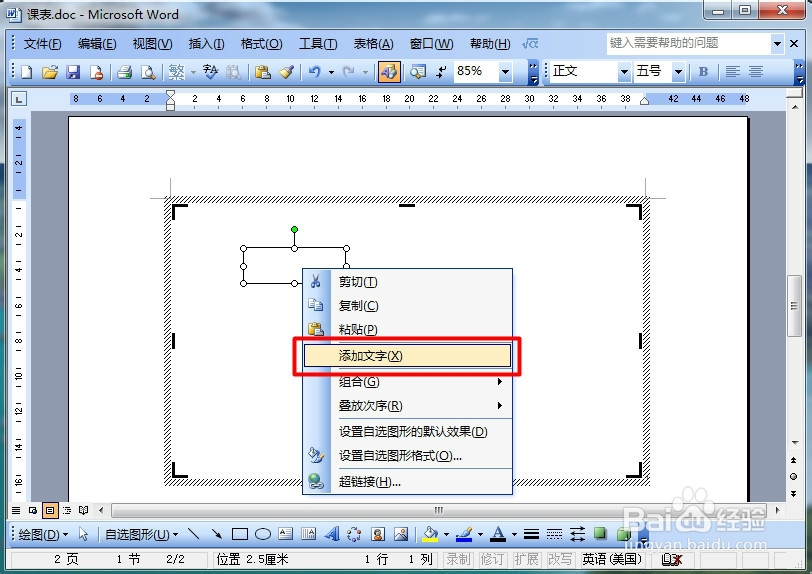
4、按住鼠标画出矩形框,接着右键就可以往里面添加文字

word中画框图时连线如何对齐方框中间?

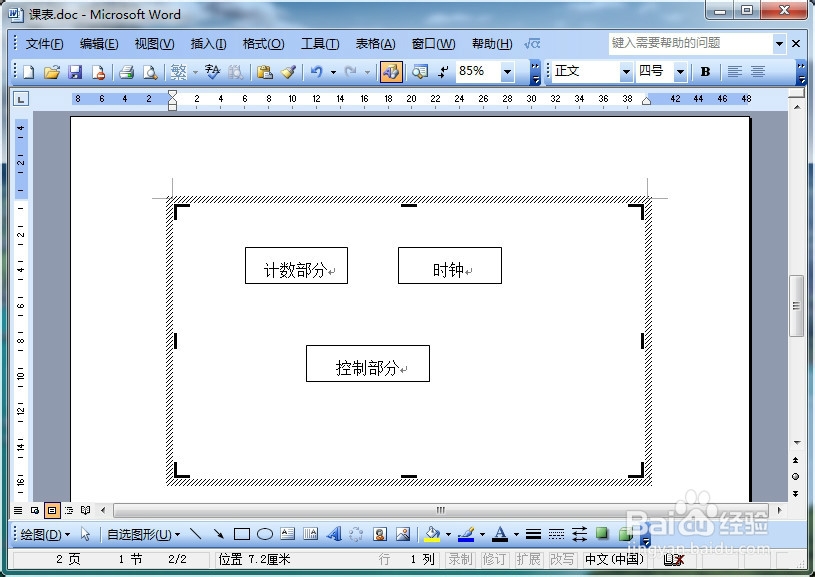
5、按照4,做好框图所需的各部分

word中画框图时连线如何对齐方框中间?

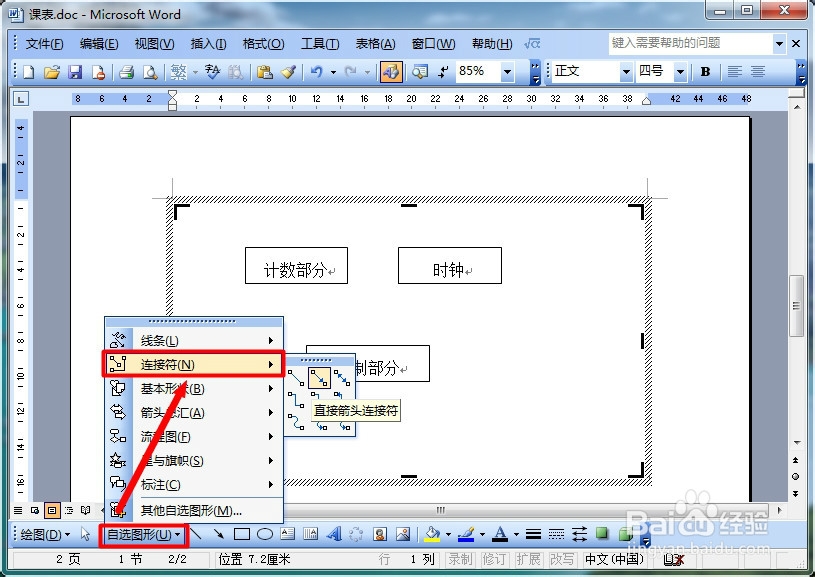
6、接下来进行连接,依次点击【自选图形】-【连接符】,右边会出现各种样式的连接线供选择
word中画框图时连线如何对齐方框中间?

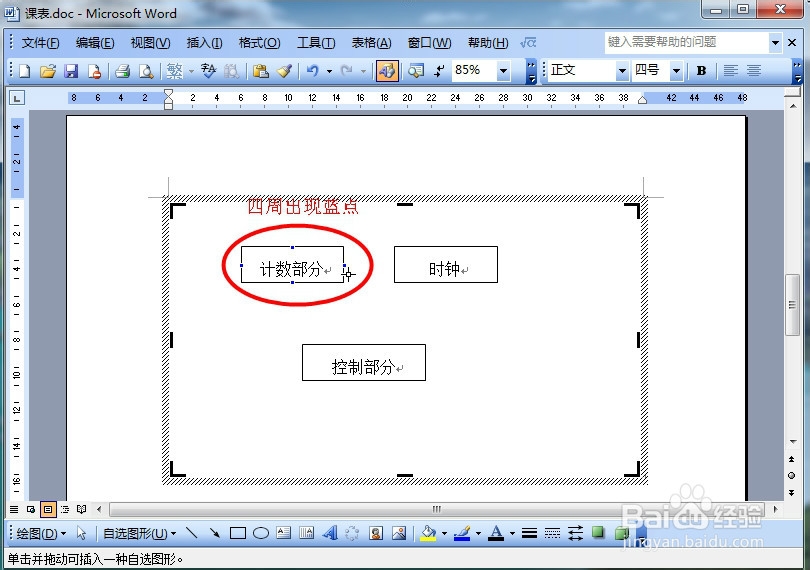
7、我们选择第二种连接线,当鼠标放到矩形框附近时,其周围即出现小蓝点来供连接,小蓝点恰好标识了矩形框边线的中间位置
word中画框图时连线如何对齐方框中间?

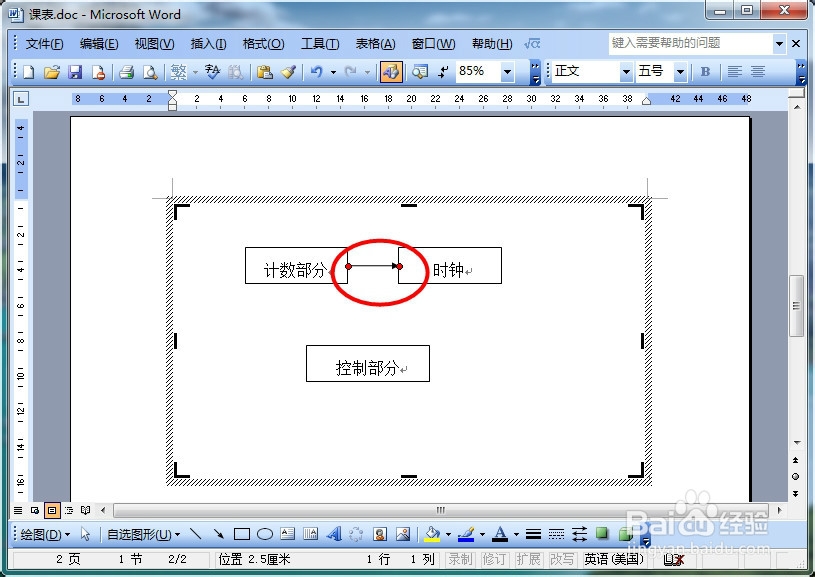
8、按照小蓝点的指示进行连接

word中画框图时连线如何对齐方框中间?

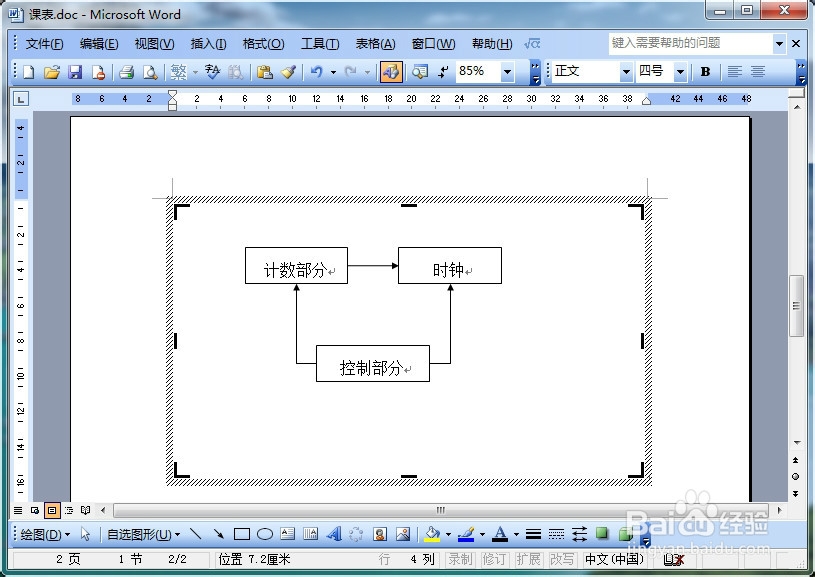
9、全部连好后如图,此时连接线均与矩形边框的中间对齐

word中画框图时连线如何对齐方框中间?

  • word画流程图怎么对齐的方法
  • word流程图怎么组合成整体
  • word如何连续绘制箭头?
  • 怎么在word流程图中添加文字
  • 在word文档中作的流程图怎么组合在一起
  • 热门搜索
    热门旅游城市 朱家角旅游攻略 嵩山旅游攻略 八月份适合去哪旅游 旅游交流 春节适合去哪里旅游 通辽旅游景点大全 大连旅游线路 义乌旅游景点大全 广东省旅游局官网