淘宝店铺怎么设置商品优惠券

 时间:2026-02-15 13:50:12

1、登录淘宝账号,点击进入卖家中心,在左侧导航栏里找到【营销中心】—【店铺营销救欠中心】

淘宝店铺怎么设置商品优惠券

淘宝店铺怎么设置商品优惠券

2、点击【创建活动】选择【商品优惠券】,最后点击【创建活低各囊动】按钮。

淘宝店铺怎么设置商品优惠券

3、先填写【活动名称】,再选择【面值】,面值里调囊有6种面额,根据个人来选择,最后再填写【发行量】。

淘宝店铺怎么设置商品优惠券

淘宝店铺怎么设置商品优惠券

4、点击【选择宝贝】按钮,在弹出的界面里选择要设置优惠券的商品,至少选择一个,最多选择100个,最后点击确定。

淘宝店铺怎么设置商品优惠券

淘宝店铺怎么设置商品优惠券

5、选择【活动时间】,开始和结束的时间,也就是优惠券的使用期限,再填写【使用条件】,在单笔订单中,购物金额满多少元,可以使用此券。点击下一步。

淘宝店铺怎么设置商品优惠券

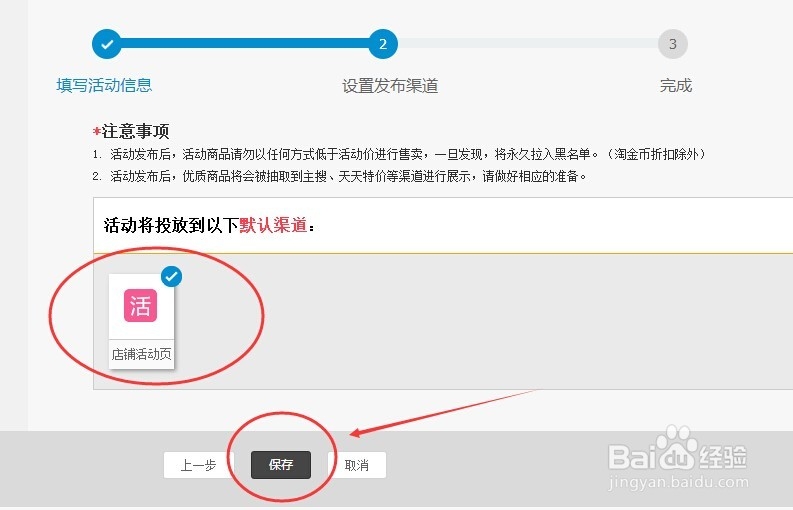
6、设置发布渠道,活动将投放到默认的渠道中,将在店铺活动页显示,点击保存,在发布提醒里点击确定,商品优惠券就创建成功了。
淘宝店铺怎么设置商品优惠券

淘宝店铺怎么设置商品优惠券

淘宝店铺怎么设置商品优惠券

  • 淘宝如何优化标题
  • 如何制作淘宝主图横条
  • 淘宝店发布宝贝时出现手机描述高度错误解决方法
  • 为什么复制别店铺宝贝,复制别店铺宝贝有什么用
  • 天猫店铺利用全民促销软件设置圣诞打折
  • 热门搜索
    宁波 旅游 盱眙旅游 辽宁旅游景点 广州旅游景点大全介绍 三亚 旅游 登封旅游 泰宁旅游攻略 格尔木旅游 衡山旅游 旅游策划书