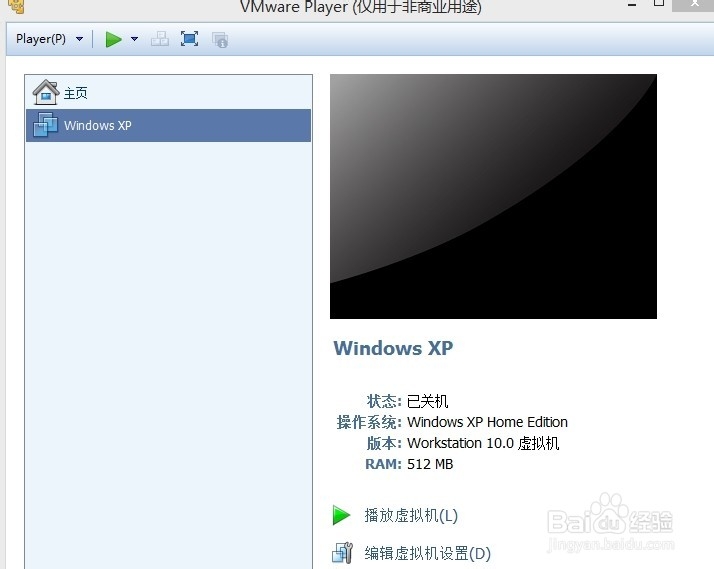
VMware Player环境下安装Windows系统

 时间:2026-02-14 16:02:53

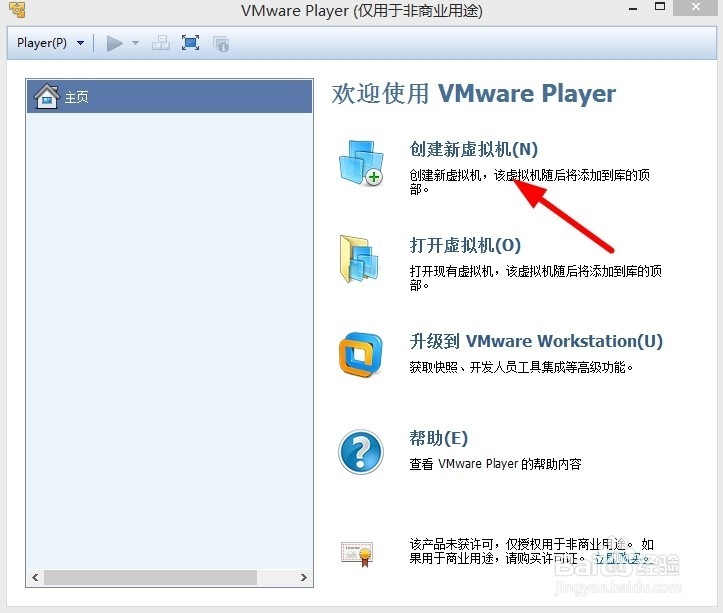
1、单击-创建虚拟机

VMware Player环境下安装Windows系统

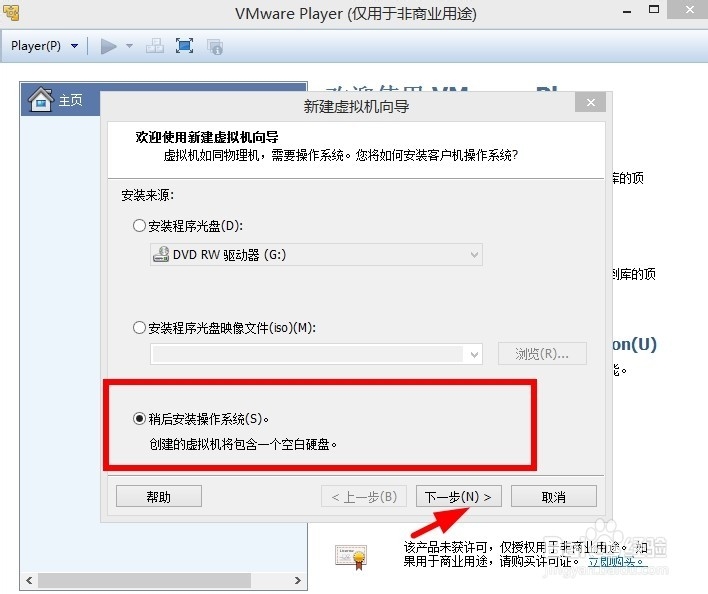
2、选择-稍后安装系统

VMware Player环境下安装Windows系统

3、系统类型及其版本

VMware Player环境下安装Windows系统

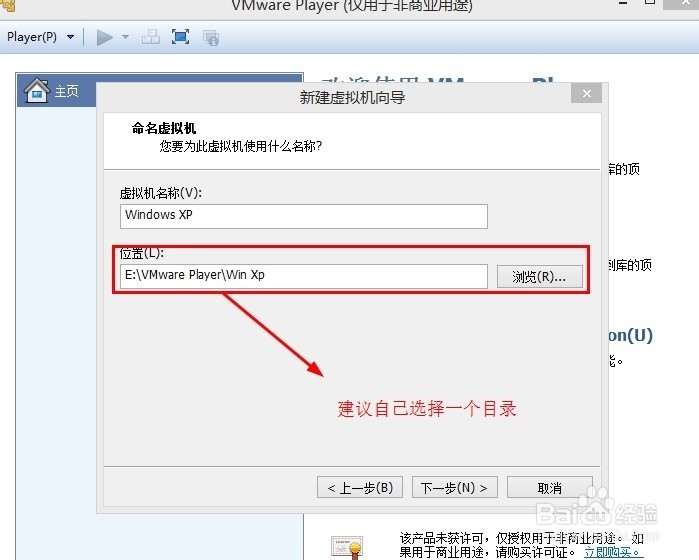
4、虚拟机系统的安装目录

VMware Player环境下安装Windows系统

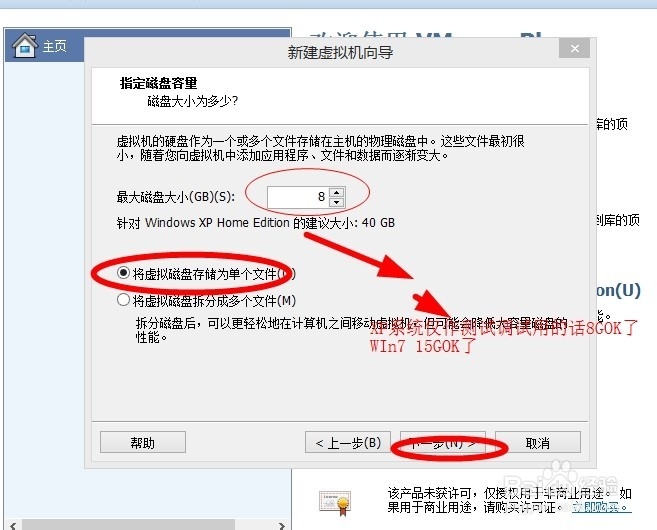
5、磁盘大小的配置

VMware Player环境下安装Windows系统

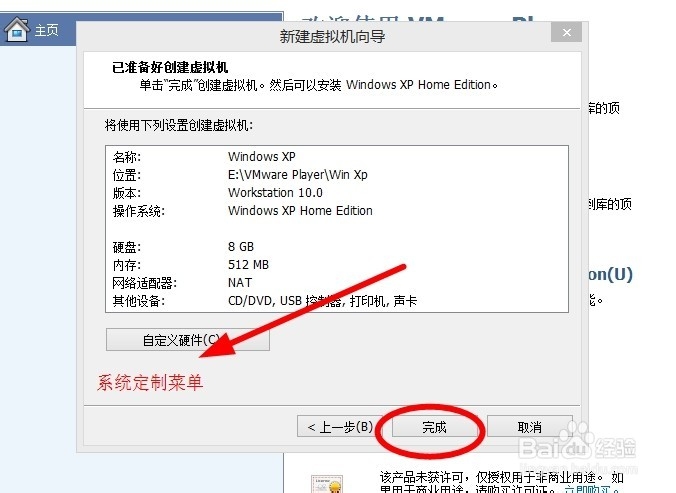
6、虚拟系统的配置信息

VMware Player环境下安装Windows系统

7、配置虚拟化系统完成

VMware Player环境下安装Windows系统

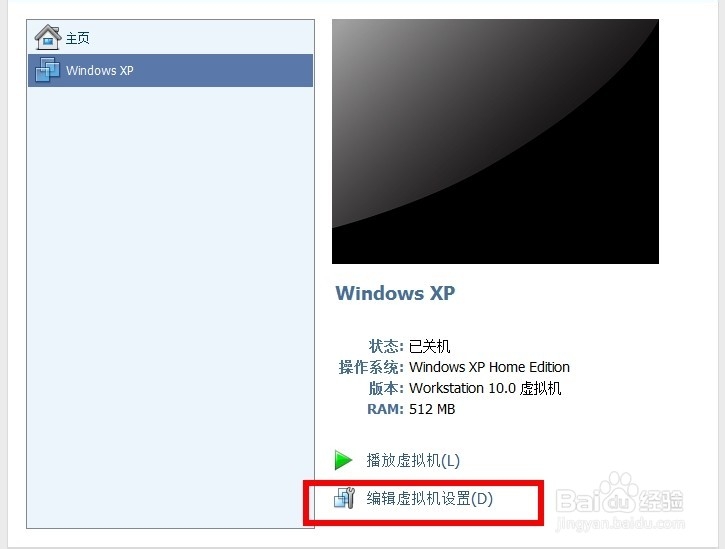
8、单击-编辑虚拟机设置

VMware Player环境下安装Windows系统

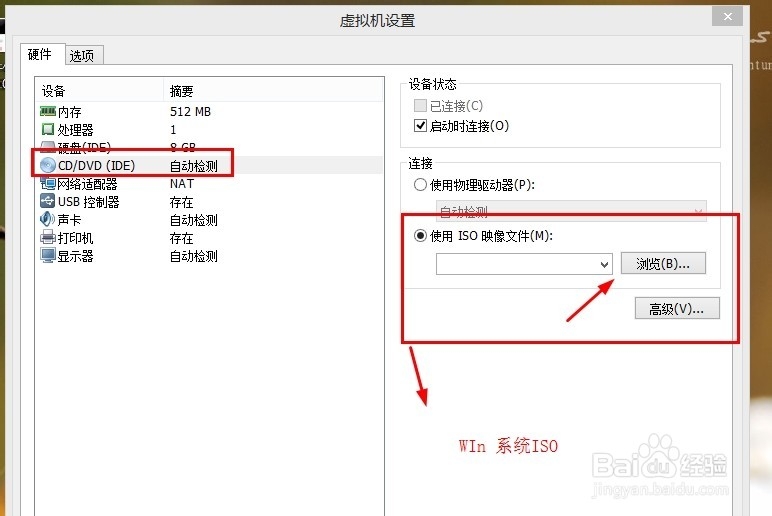
9、选择-ISO系统

VMware Player环境下安装Windows系统

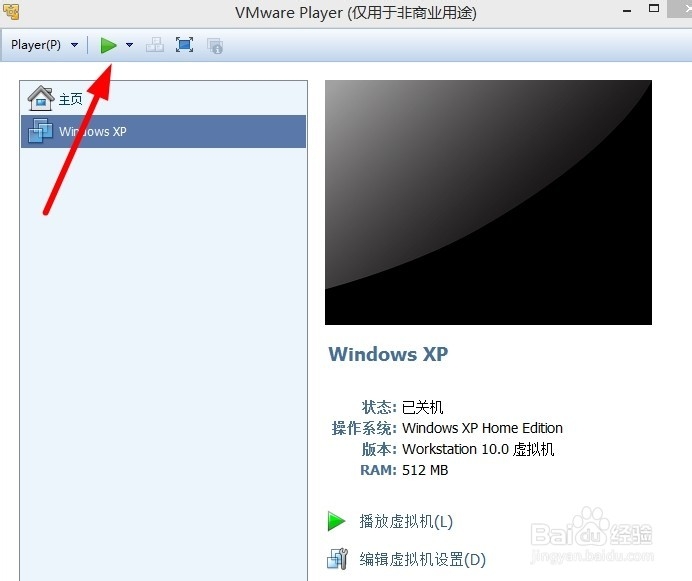
10、播放虚拟机就是打开虚拟机

VMware Player环境下安装Windows系统

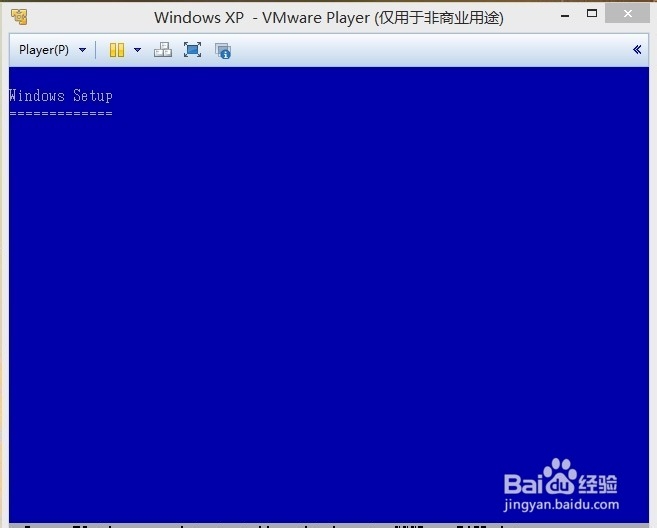
1、系统自动安装

VMware Player环境下安装Windows系统

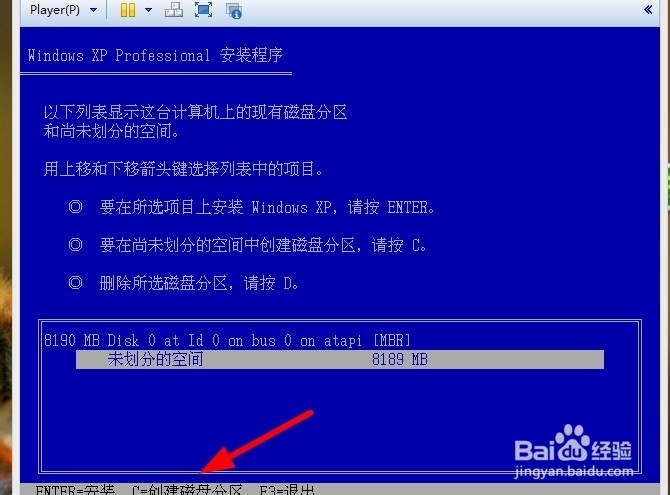
2、配置盘符

VMware Player环境下安装Windows系统

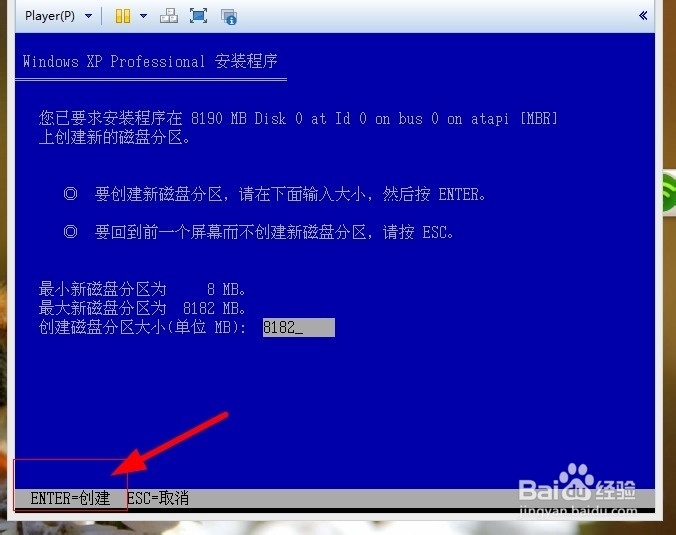
3、配置磁盘大小

VMware Player环境下安装Windows系统

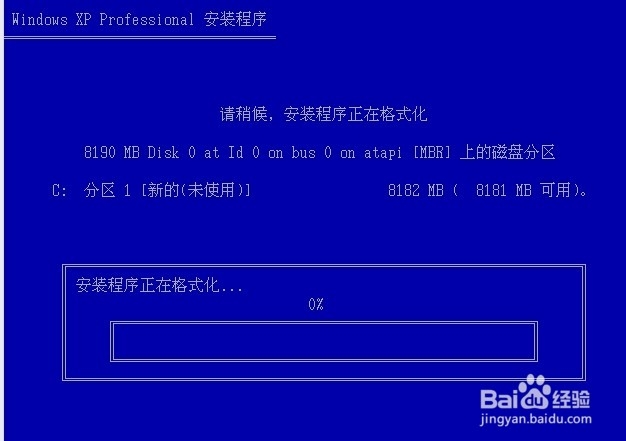
4、快速格式化磁盘

VMware Player环境下安装Windows系统

5、格式化安装进度

VMware Player环境下安装Windows系统

6、虚拟系统重启

VMware Player环境下安装Windows系统

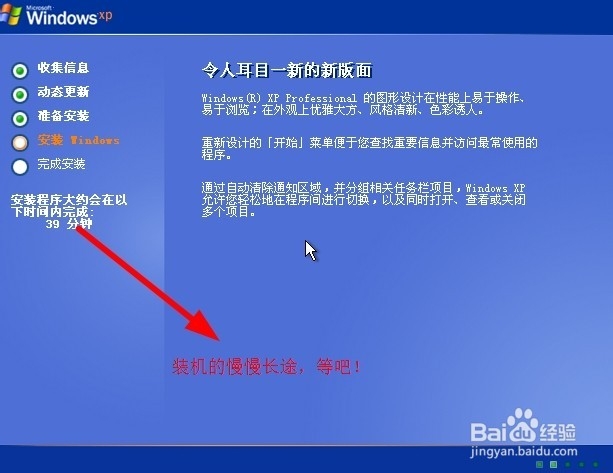
7、安装系统中

VMware Player环境下安装Windows系统

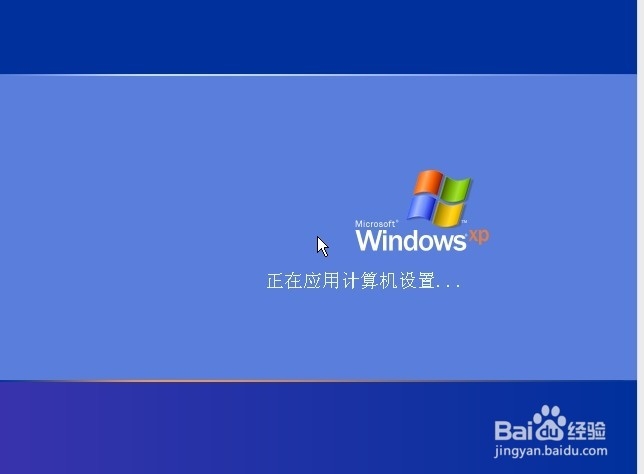
8、系统重启中

VMware Player环境下安装Windows系统

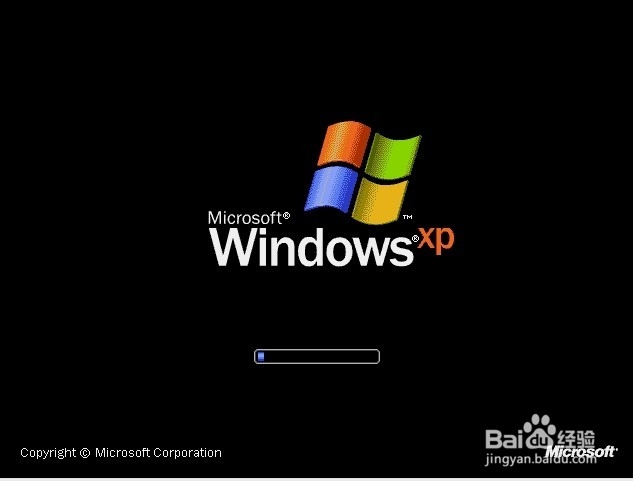
9、安装Windows完成,本系统是针对虚拟机精简优化封装的所以没有输入密钥等!

VMware Player环境下安装Windows系统

  • VMware下kali linux系统安装VMware tools
  • 虚拟机安装centos7系统超详细教程
  • IntelliJ IDEA怎么开启显示边沟图标
  • eclispe创建webservice项目(基于Axis框架)
  • 虚拟机使用VM ware Tools实现与物理机复制粘贴
  • 热门搜索
    紫鹊界梯田旅游攻略 甘南旅游攻略自驾 去哪儿旅游网官网 厦门武夷山旅游攻略 澳大利亚旅游地图 穹窿山旅游攻略 朝阳旅游景点大全 旅游学刊官网 杭州旅游景点排行 旅游概念股