用excel快速导入txt文本中的数据

 时间:2026-02-14 20:41:25

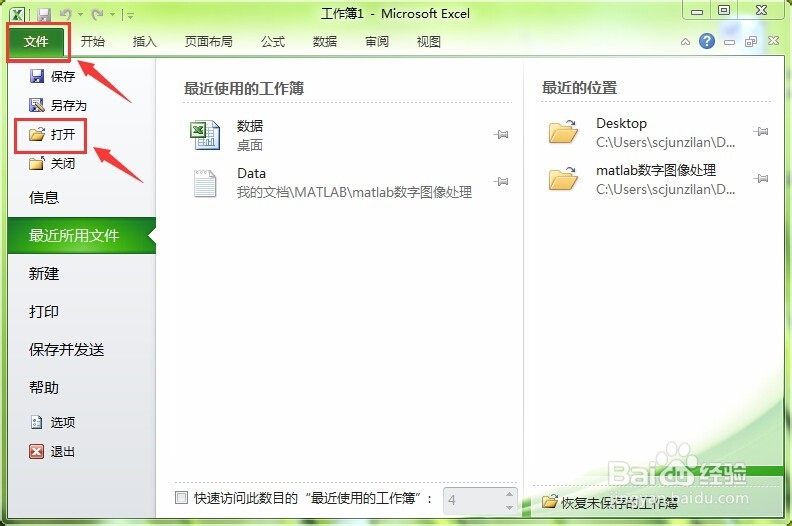
1、这时候我们打开excel(07或2010版,对于大数据建议不要用03版,03版本只支持到65535行,数据量偏小),点击文件,找到打开。
用excel快速导入txt文本中的数据

2、然后找到你需要导入的文件所在的文件夹,现在你是不能找到那个txt文件的,就需要切换一下文件类型,在右下角选择所有文件。叮叮叮,此时找到看到了想要的txt文件,选择它,打开。

用excel快速导入txt文本中的数据

用excel快速导入txt文本中的数据

3、打开文件后看到文本导入向导,注意分隔符和数据预览,这里可以选择Tab键、分号、逗号、空格,我基本上是全选。

用excel快速导入txt文本中的数据

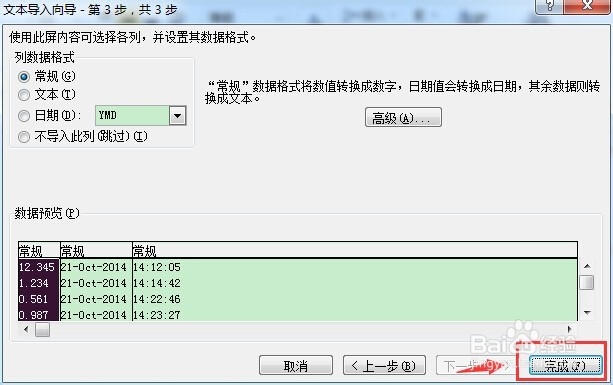
4、选择好了,可以看到数据预览区用竖线把数据分开,这就是在excel中把数据分开在不同的单元格,下一步接着就快完成了。

用excel快速导入txt文本中的数据

用excel快速导入txt文本中的数据

5、这样就可以看到此时的数据分开了。

用excel快速导入txt文本中的数据

6、离打工告成还有最后一点点,另存一下文件

用excel快速导入txt文本中的数据

用excel快速导入txt文本中的数据

7、存为excel格式即可,perfect!

用excel快速导入txt文本中的数据

用excel快速导入txt文本中的数据

  • 如何将excel列表框中的内容输入到单元格中
  • 打开Excel自动运行宏(某段代码)技巧
  • 怎样使用VBA编辑标题?
  • WPS教程:EXCEL数据透视表如何进行分组
  • 怎样使用PowerQuery编辑器批量求最小值
  • 热门搜索
    洛阳旅游团 陕西汉中旅游景点大全 扬州旅游节 英国旅游费用 朝阳旅游景点大全 澳大利亚旅游费用 斯里兰卡旅游报价 重庆海外旅游百事通 苏州杭州旅游攻略 中国雪乡旅游攻略