小米账号怎么更换绑定的手机号

 时间:2026-02-14 04:56:39

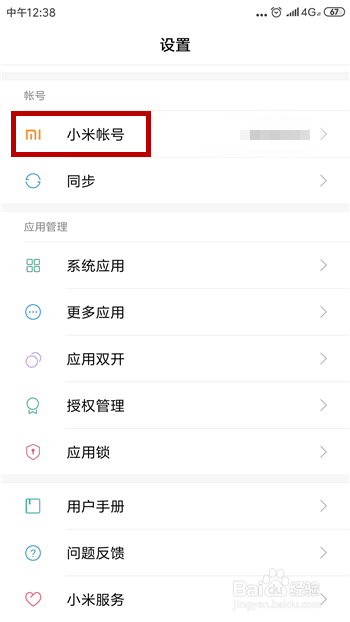
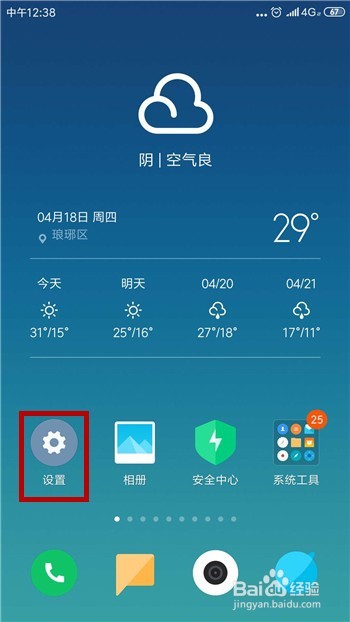
1、打开小米手机后找到系统的【设置】功能并点击打开。
小米账号怎么更换绑定的手机号

2、进入到设置界面后找到【小米账号】并点击我们的小米账号。

小米账号怎么更换绑定的手机号

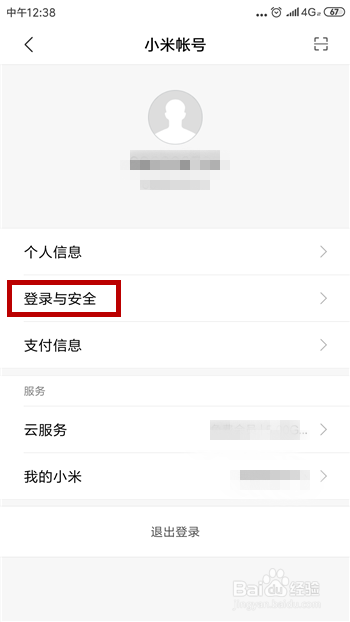
3、然后在小米账号中点击【登陆与安全】

小米账号怎么更换绑定的手机号

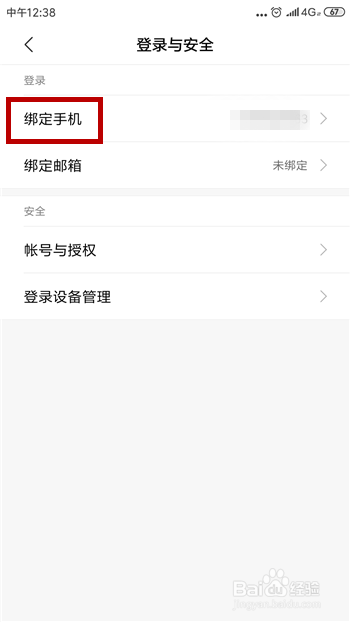
4、找到登陆与安全界面中的【绑定手机】并点击。

小米账号怎么更换绑定的手机号

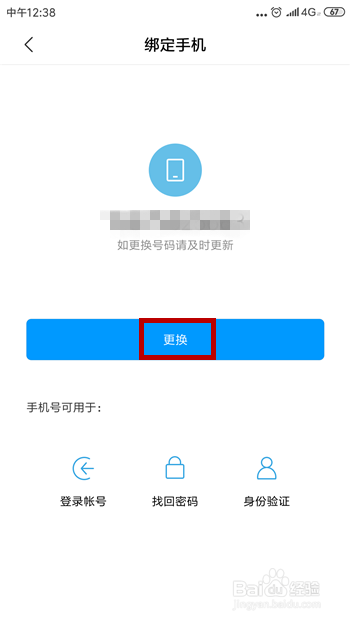
5、接下来可看到当前绑定的手机号,点击下方的【更换】

小米账号怎么更换绑定的手机号

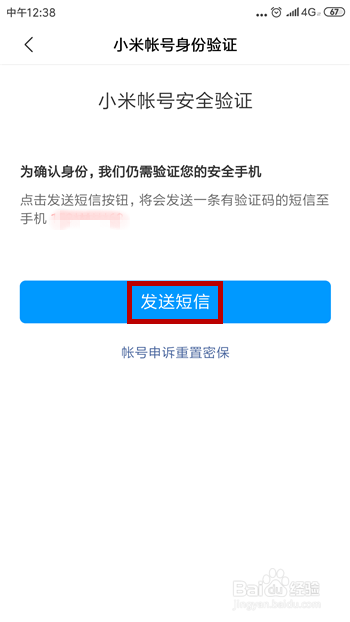
6、在更换新手机号之前必须要对当前手机号验证,点击【发送短信】

小米账号怎么更换绑定的手机号

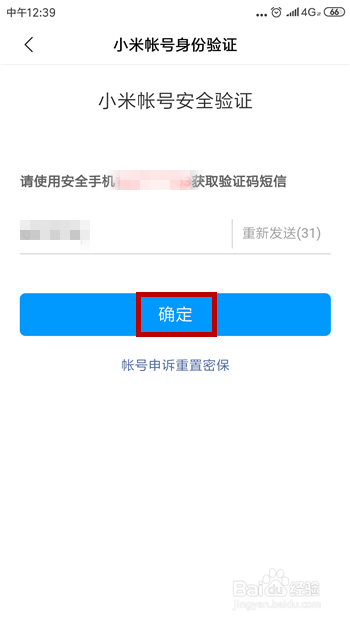
7、收到验证码之后输入,接着点击【确定】选项。

小米账号怎么更换绑定的手机号

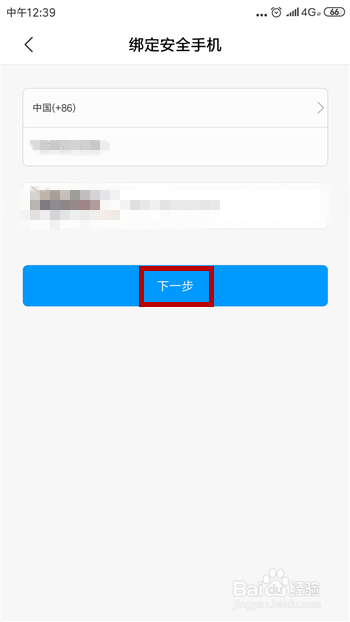
8、接下来需要输入要更换的手机号码然后点击【下一步】

小米账号怎么更换绑定的手机号

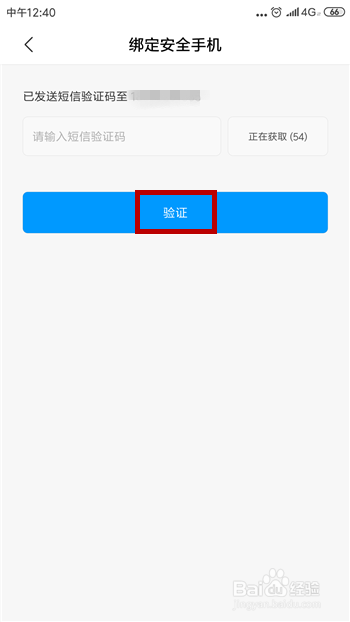
9、最后需要输入发送到新的手机号码中的验证码,点击【验证】后即可更换手机号码。
小米账号怎么更换绑定的手机号

  • 小米账号怎么绑定手机
  • 小米帐号如何更换绑定手机号
  • 小米账号怎么更换绑定手机号
  • 小米手机如何更换手机号
  • 小米游戏账号如何卖号
  • 热门搜索
    去迪拜旅游多少钱 西双版纳旅游网 东钱湖旅游学校 九寨沟旅游地图 绍兴旅游景点大全 旅游公司管理 旅游人身意外险 西安旅游景点门票 黄山旅游团 鄂州旅游