如何将一张图片切成碎片在Word上显示

 时间:2026-04-23 04:48:33

1、首先打开Word文档。

如何将一张图片切成碎片在Word上显示

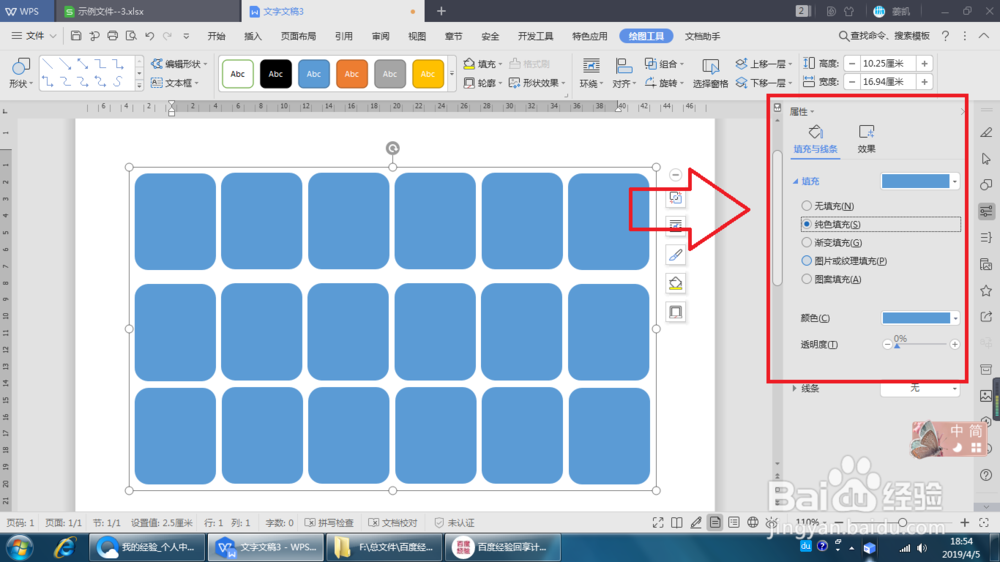
2、我们先或一个图形,然后复制粘贴成一个列阵。

如何将一张图片切成碎片在Word上显示

如何将一张图片切成碎片在Word上显示

3、将这些图片组合起来,去掉边框线。

如何将一张图片切成碎片在Word上显示

如何将一张图片切成碎片在Word上显示

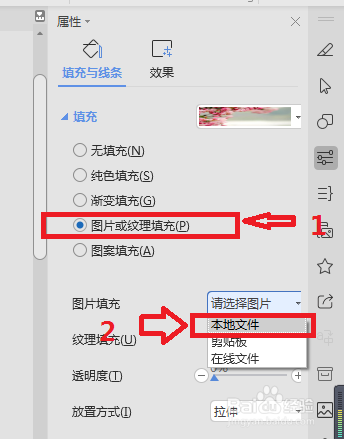
4、然后点击填充,在右侧出现图片格式编辑。

如何将一张图片切成碎片在Word上显示

如何将一张图片切成碎片在Word上显示

5、点击图片填充,在出现的对话框中找到自己想要的图片,点击确定。

如何将一张图片切成碎片在Word上显示

如何将一张图片切成碎片在Word上显示

6、这个时候就已经完成啦,是不是感觉酷酷的。

如何将一张图片切成碎片在Word上显示

如何将一张图片切成碎片在Word上显示

  • Excel如何设置文本对齐方式为“靠右”
  • Word文档中如何设置插入图片不变形
  • 怎样把所有图片调成一样尺寸大小?
  • 怎么把图片的背景转换成透明色
  • 如何把Word里的图片导出来
  • 热门搜索
    九华山旅游景点 邮轮旅游攻略 云南旅游攻略自助游 旅游网站设计模板 旅游相册名称大全 旅游贴吧 成都到峨眉山旅游攻略 上海春秋旅游官方网站 九寨沟黄龙旅游攻略 诸城旅游景点大全