在word2016中,怎么无损插入图片

 时间:2026-04-22 14:35:54

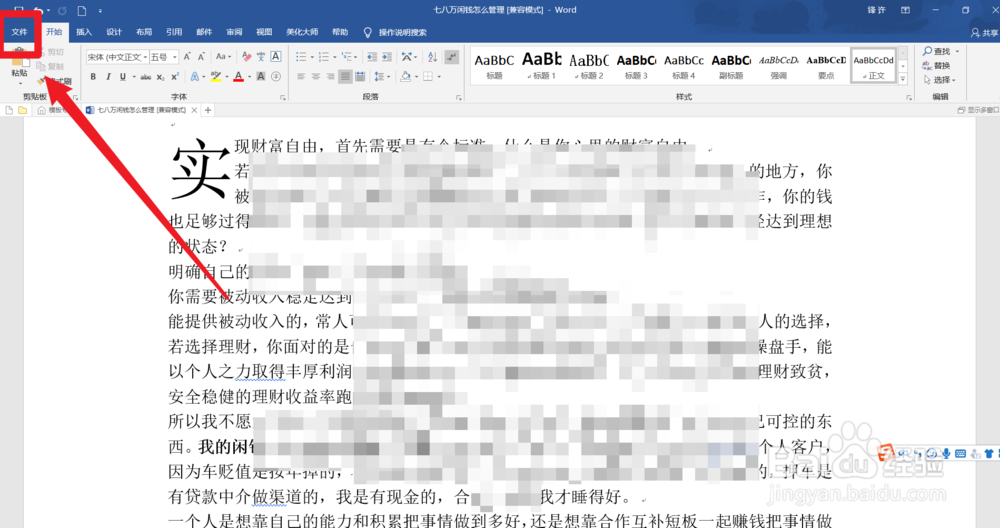
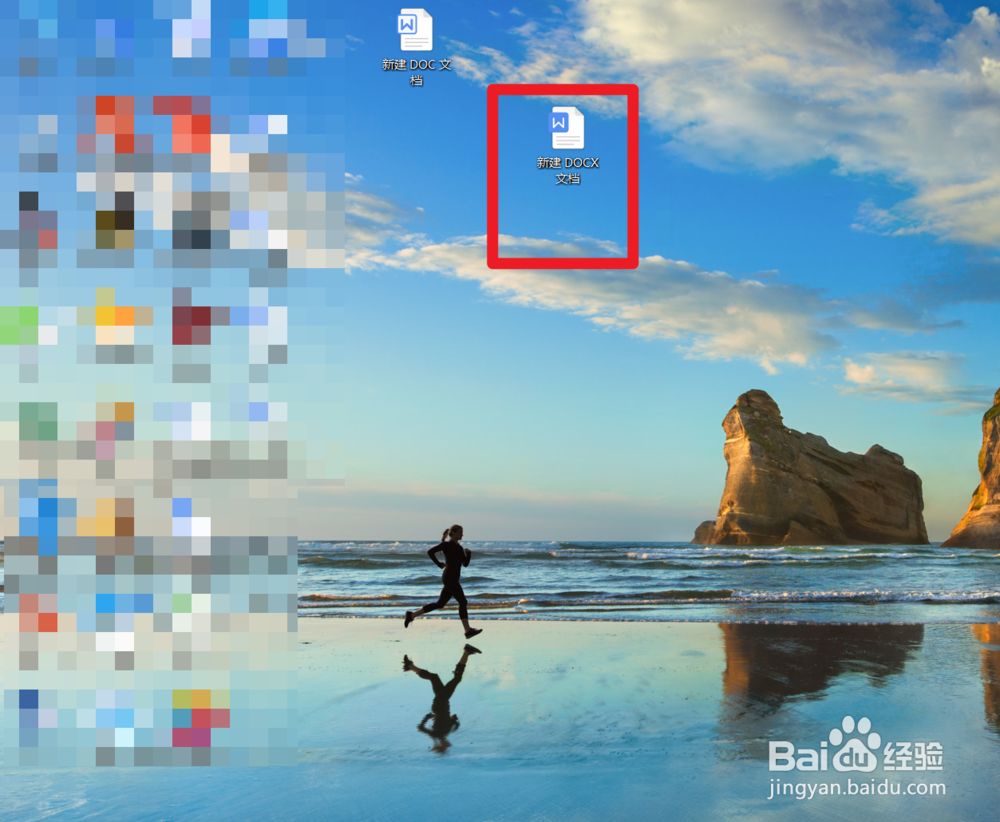
1、第一步,我们点击需要插入图片的文档。
在word2016中,怎么无损插入图片

2、第二步,打开文档之后,点击文档左上角的的文件菜单。

在word2016中,怎么无损插入图片

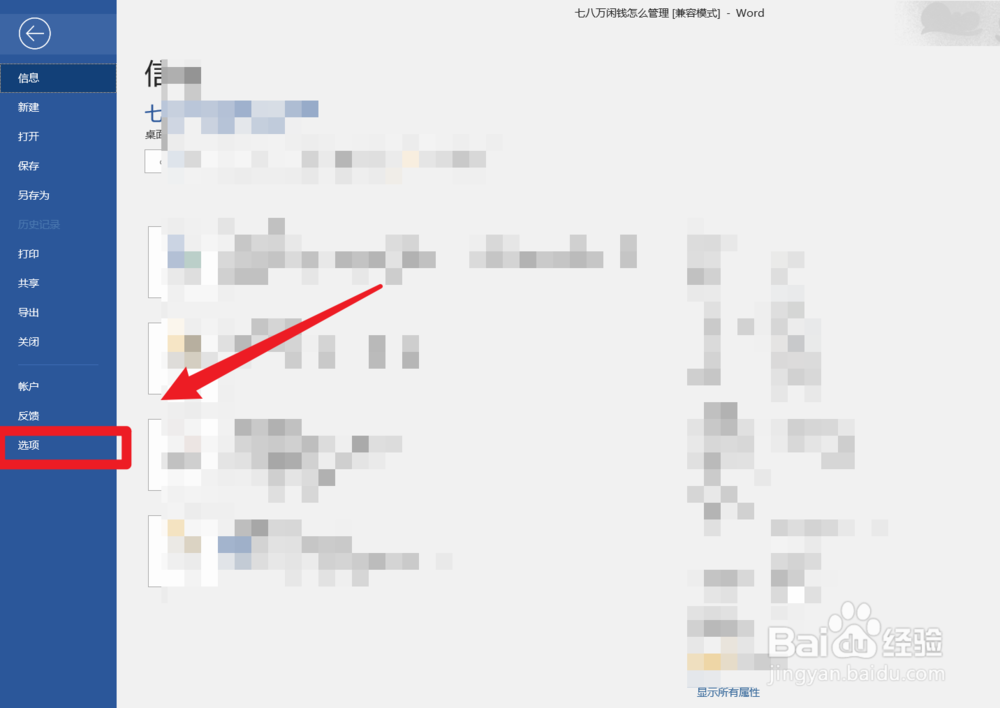
3、之后点击最底下的选项菜单,如图所示。

在word2016中,怎么无损插入图片

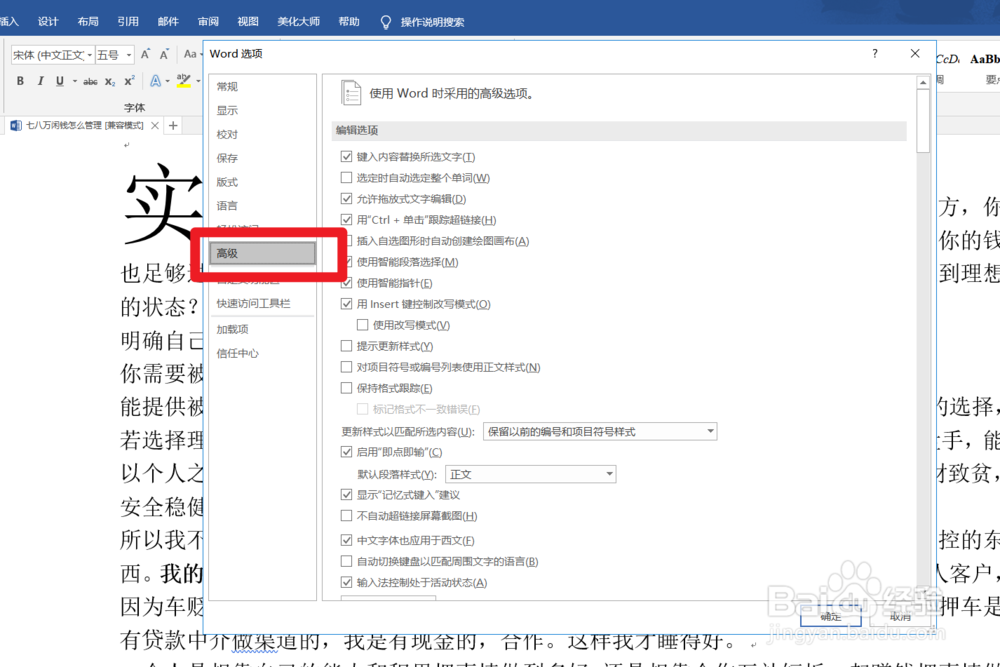
4、接着在左边,找到并选择高级菜单,如图所示。

在word2016中,怎么无损插入图片

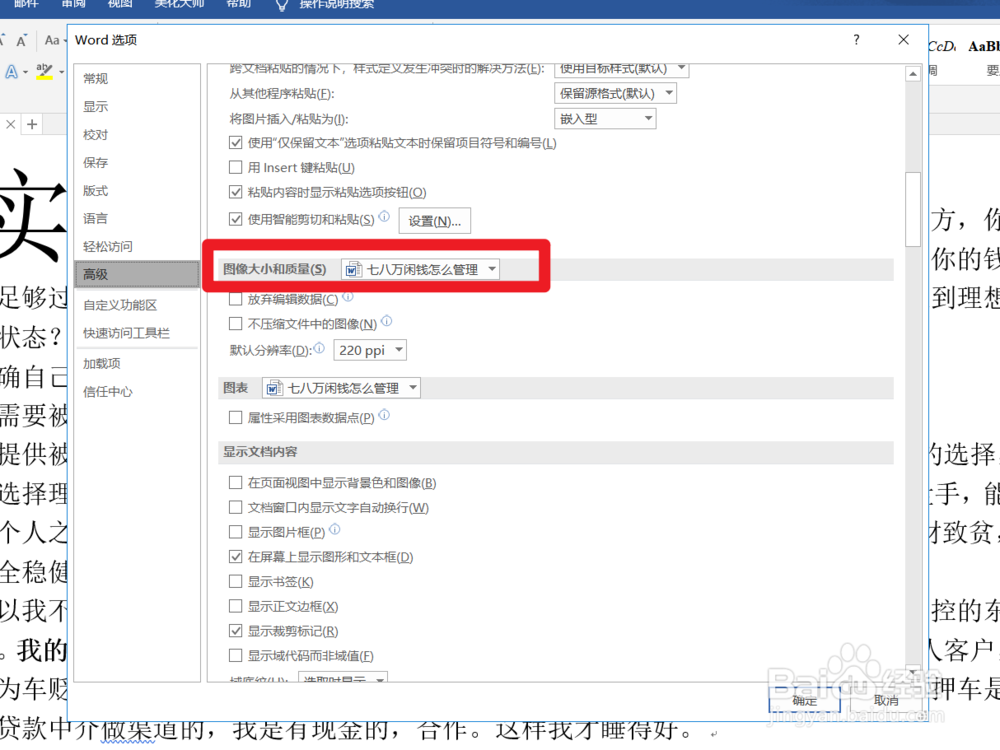
5、第五步,选择高级菜单之后,在右边往下拉,找到“图像大小和质量”,如图。
在word2016中,怎么无损插入图片

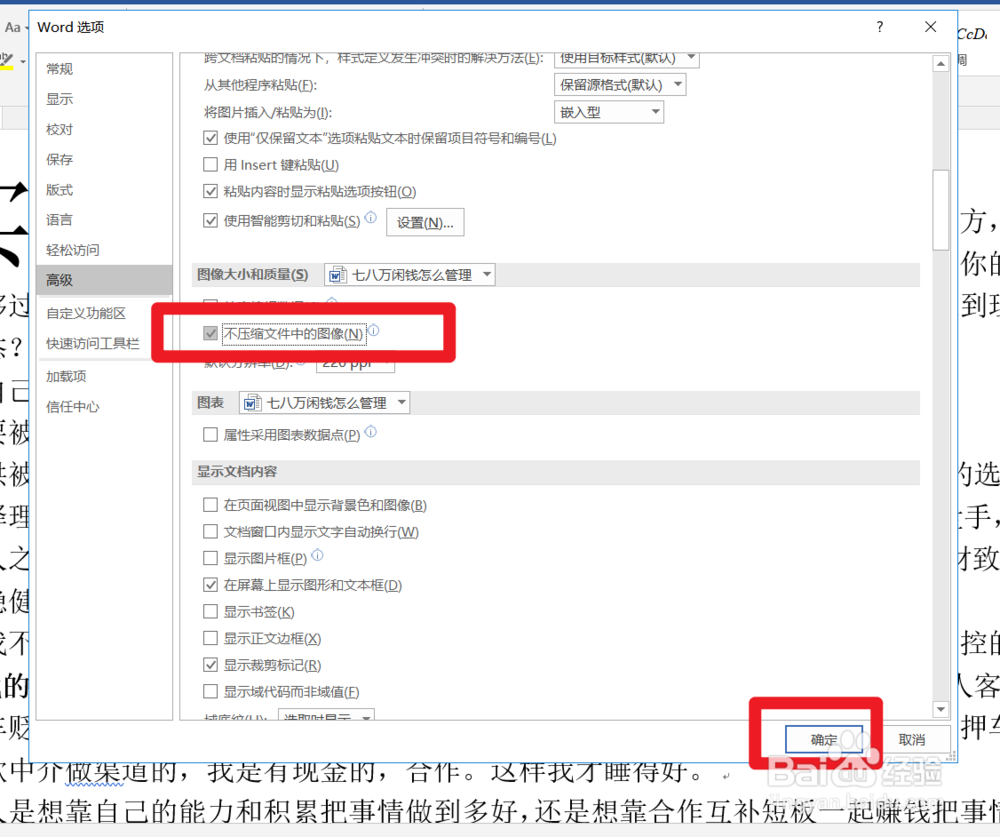
6、第六步,把图像大小和质量下面的“不压缩文件中的图像”选择上,然后在最低下,点击确定即可,如图所示。
在word2016中,怎么无损插入图片

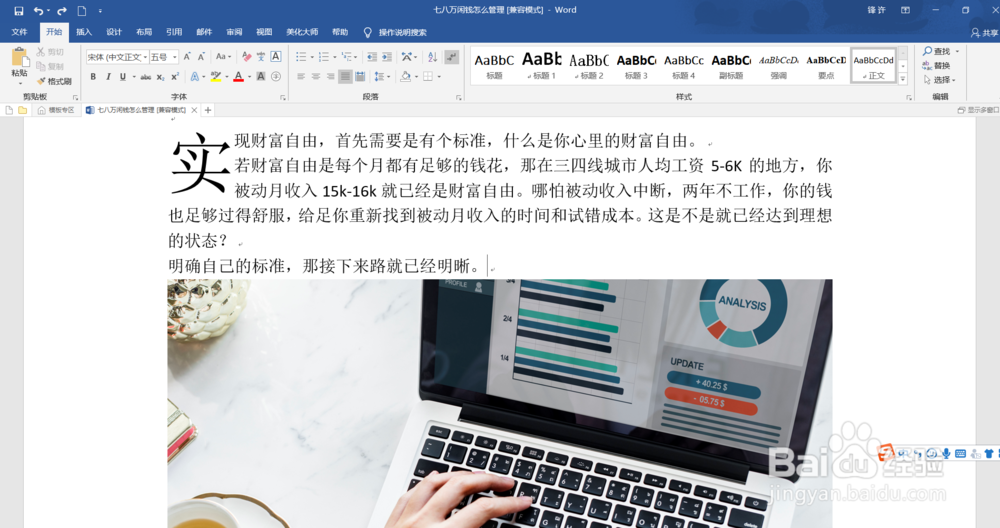
7、点击确定之后,我们再次插入图片的时候,word就不会压缩我们的图片,我们的图片就可以无损插入文档之中。可以看一下,是不是清晰多了?
在word2016中,怎么无损插入图片

  • word中输入文字会将后面的内容覆盖该怎么办
  • 在WORD中如何设置图片不被压缩
  • 如何在word中写出漂亮的数学公式
  • mathtype空格怎么打
  • MathType设置字母为花体字
  • 热门搜索
    长沙旅游景点介绍 葫芦岛旅游社 南华寺旅游攻略 从江旅游 纯玩旅游 九月份适合去哪里旅游 贵州镇远旅游攻略 湖南莽山旅游攻略 武汉恒大世纪旅游城 云南旅游服务网