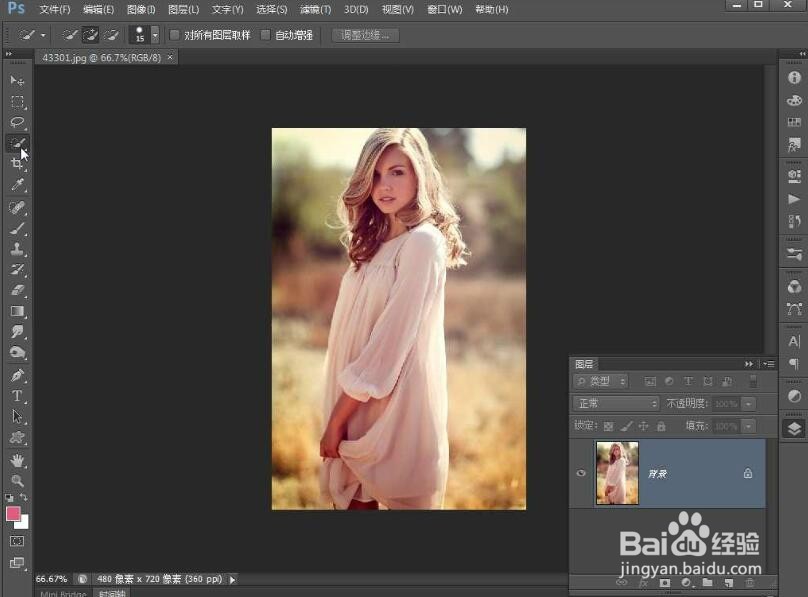
1、执行文件--打开命令,选择打开一张素材图像,选择快速选择工具,在图像中将人物选中。
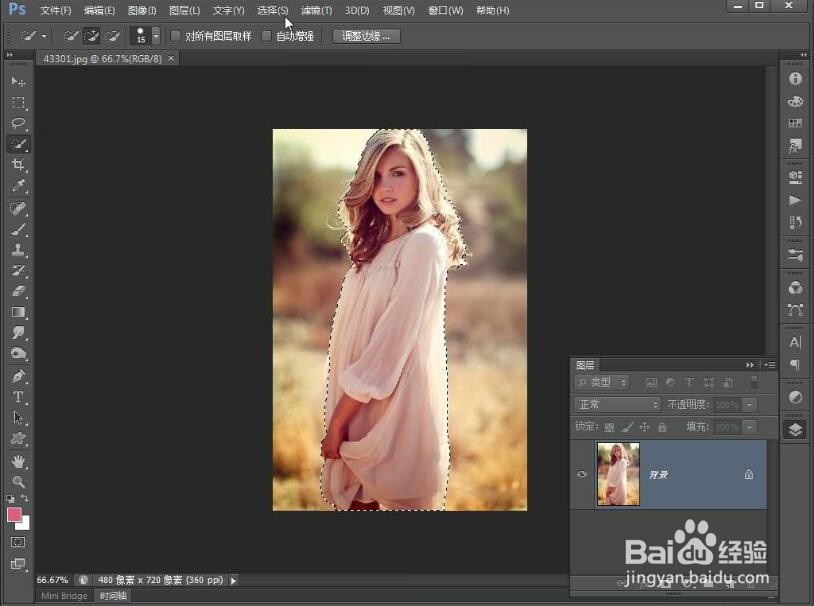
2、执行选择调整边缘命令,选择调整边缘中的视图类型,为黑底,勾选一下智能半径,设定一下半径的数值,设定一下调整边缘的其他参数值,单击确定。
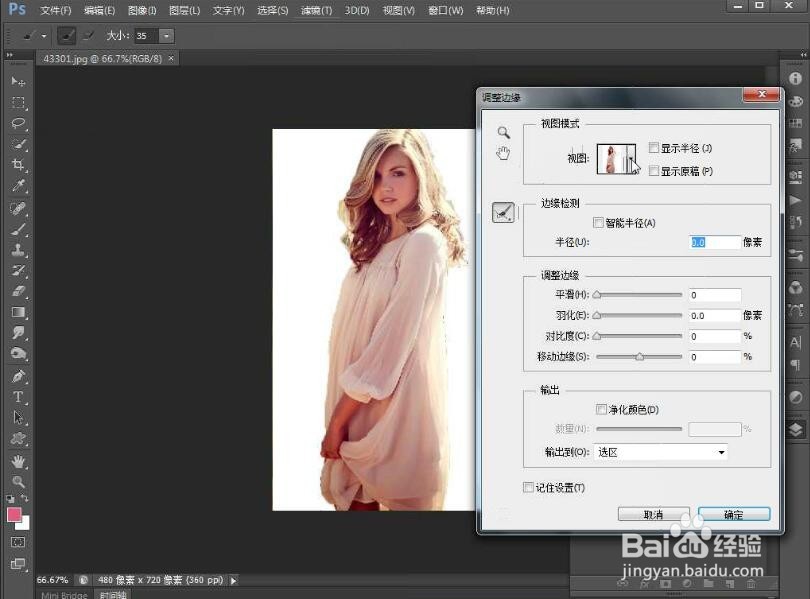
3、执行文件--打开命令,继续打开外部的一张素材图像,返回人物图像,使用移动工具,将其拖动到打开的背景图像中,可以看到效果。
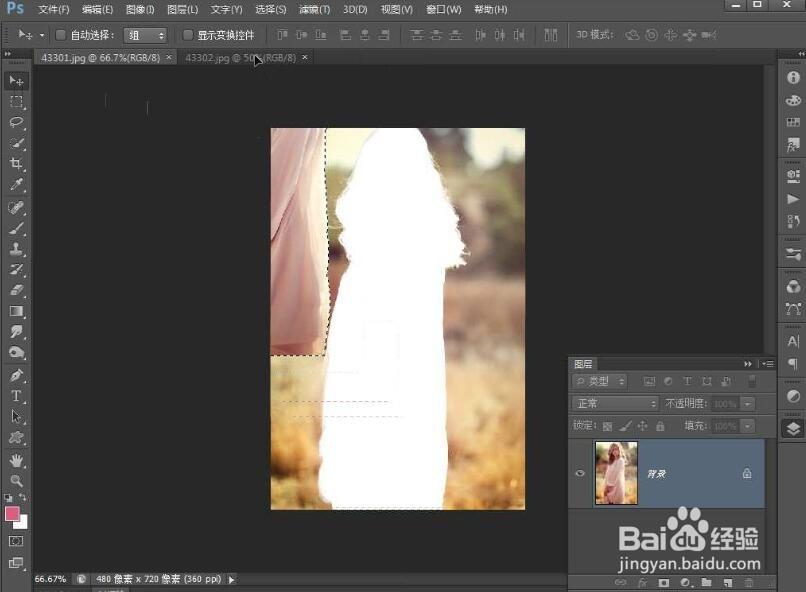
4、选择套索工具,将人物的顶部头部选中,执行--编辑--变换--变形命令,稍稍的对它的形状呢进行一下调整,使人物的头部效果更加完整。
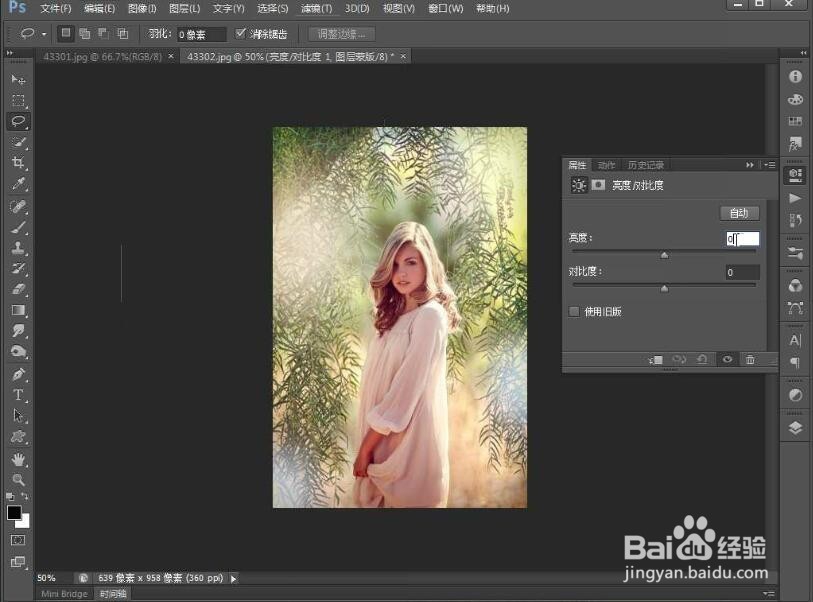
5、双击确定变形,执行选择--取消选择命令,观察这个处理后的效果。单击为该组层添加一个亮度对比度的调整图层,设定一下其亮度和对比度的数值。
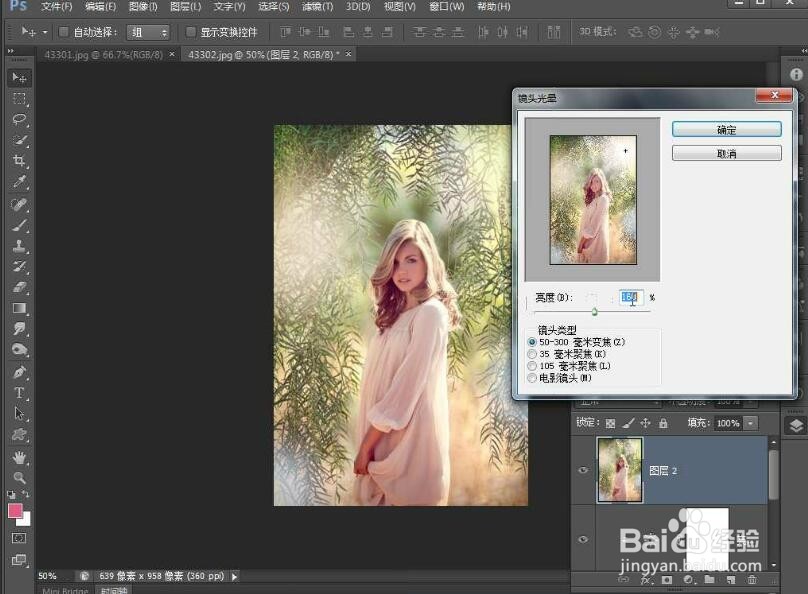
6、单击创建剪切蒙版图层,使其只对人物图层起作用。然后复制出来一个图层二,执行滤镜--确认镜头光晕命令,设定一下亮度的数值,单击调整一下它的位置,单击确定,看到图像的效果。
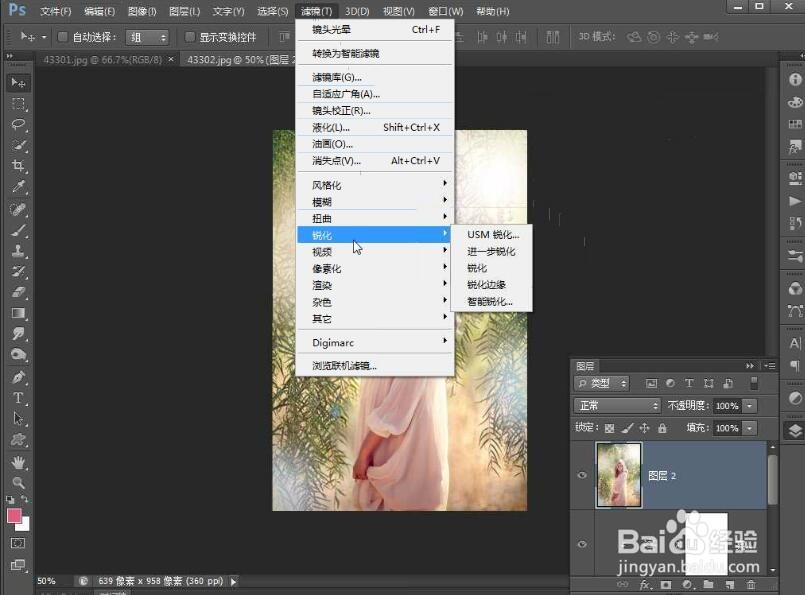
7、继续执行滤镜--锐化--USM锐化命令,设定一下数量半径和阈值的数值,注意观察图像的锐化效果,完成以后单击确定