QQ群转让不了不能转让怎么办,怎样转让QQ群?

 时间:2026-02-13 05:47:35

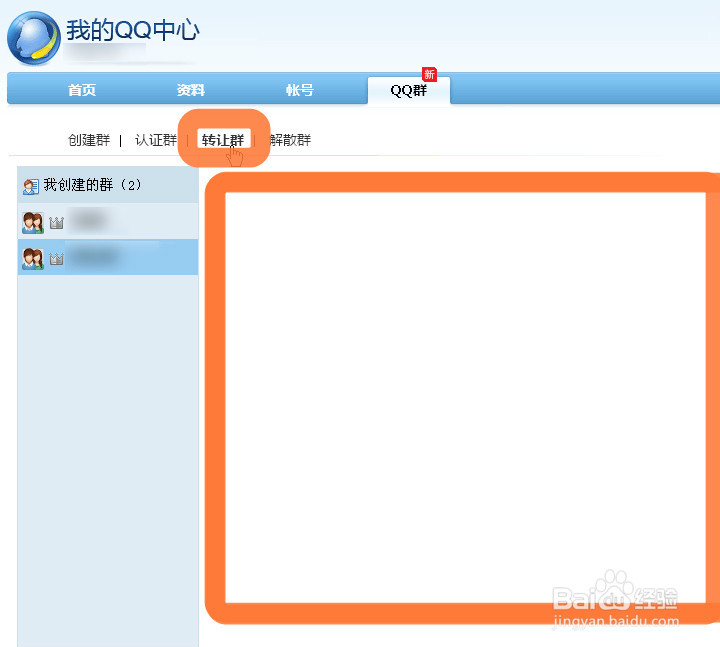
1、如果在电脑上打开要转让的QQ群,点设置再点转让该群,这样打开网页后,在转让群下面,点击群后就没有再出现接下来的转让操作了。
QQ群转让不了不能转让怎么办,怎样转让QQ群?

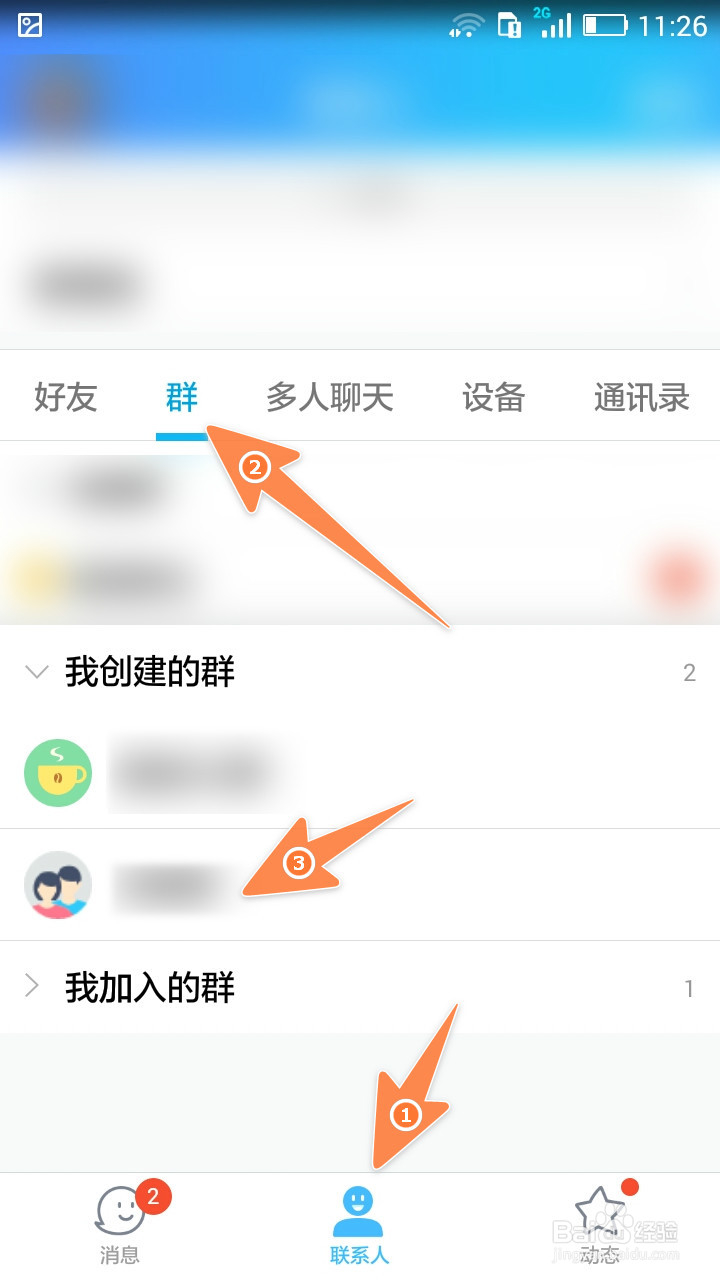
2、这时,就可以在手机上把手机QQ登录起来,然后点击下面的联系人,再点群然后找到要转让的那个群打开。
QQ群转让不了不能转让怎么办,怎样转让QQ群?

3、在手机上打开要转让的QQ群后,点击右上角那个人形图标,如下图箭头所指。

QQ群转让不了不能转让怎么办,怎样转让QQ群?

4、在打开的新页面的下方,有一个管理群的选项,直接点击它,如下图。

QQ群转让不了不能转让怎么办,怎样转让QQ群?

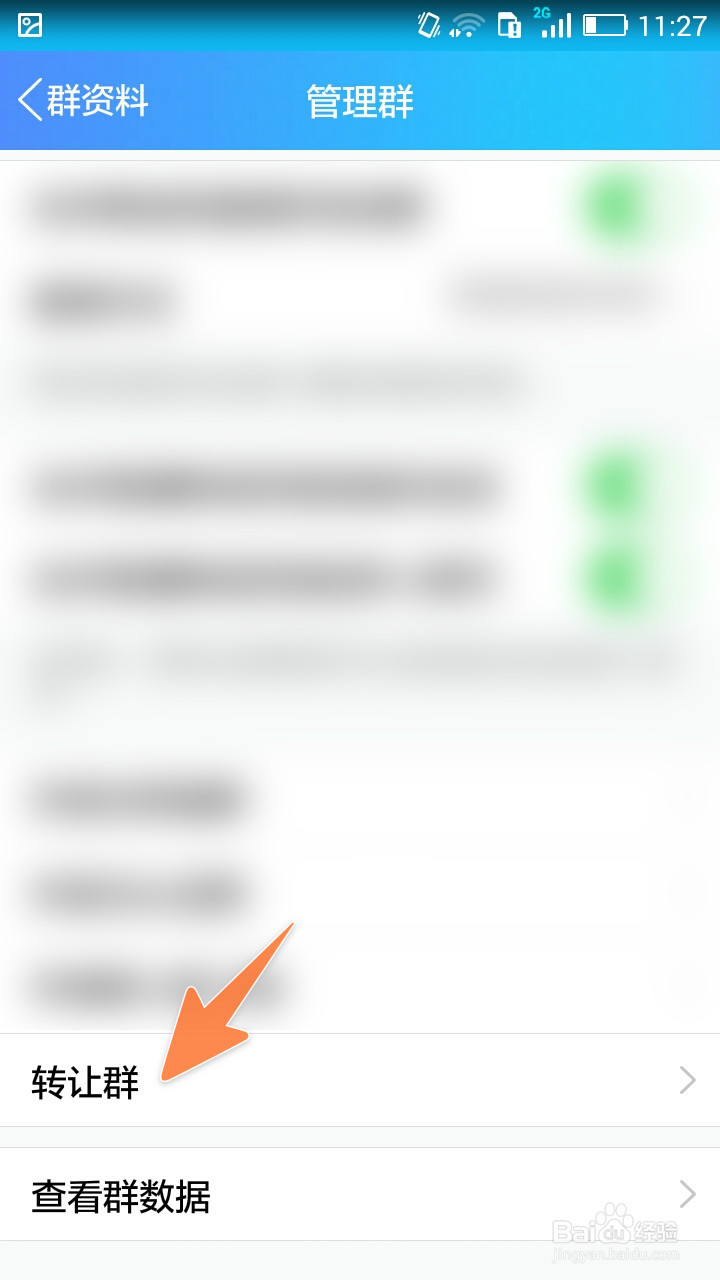
5、再在管理群页面的下方,点击那个转让群,接着就会出现要选择转让给谁的页面,选中要接收转让的一个QQ好友。
QQ群转让不了不能转让怎么办,怎样转让QQ群?

QQ群转让不了不能转让怎么办,怎样转让QQ群?

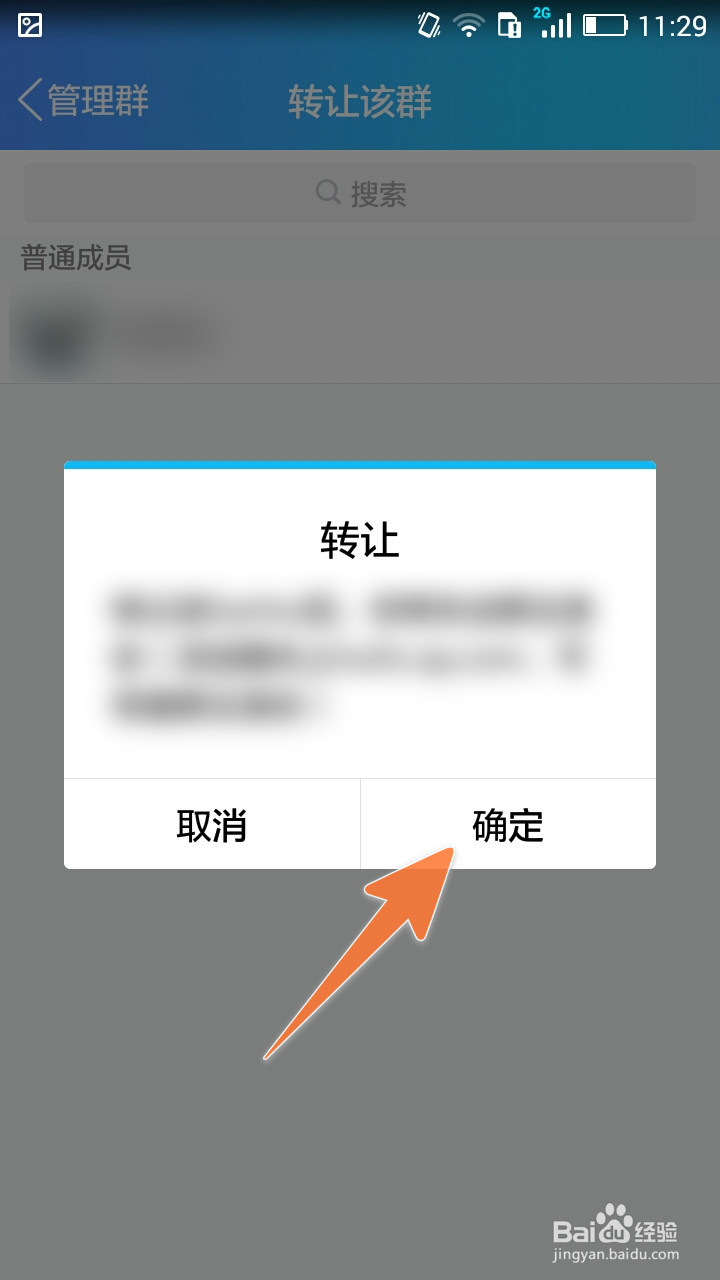
6、然后就会弹出一个转让提示,确定转让的话,那就点击确定按钮,这样操作后,当看到一条新的群系统消息时,如下图,说明该QQ群就转让成功了。
QQ群转让不了不能转让怎么办,怎样转让QQ群?

QQ群转让不了不能转让怎么办,怎样转让QQ群?

  • qq怎么隐藏图标
  • 韩小圈如何查看观看短视频?
  • 王者荣耀中成吉思汗下路玩法攻略
  • 浅紫色眼妆教程
  • qq好友亲密度怎么提升
  • 热门搜索
    浙江乌镇旅游攻略 大连旅游景点地图 三亚亚龙湾旅游攻略 中国旅游业发展前景 广西巴马旅游攻略 美丽俏佳人旅游卫视 旅游空间 婺源旅游网 山西有哪些旅游景点 我爱旅游交易平台