Win10怎么查看WiFi密码的方法

 时间:2026-04-23 14:43:02

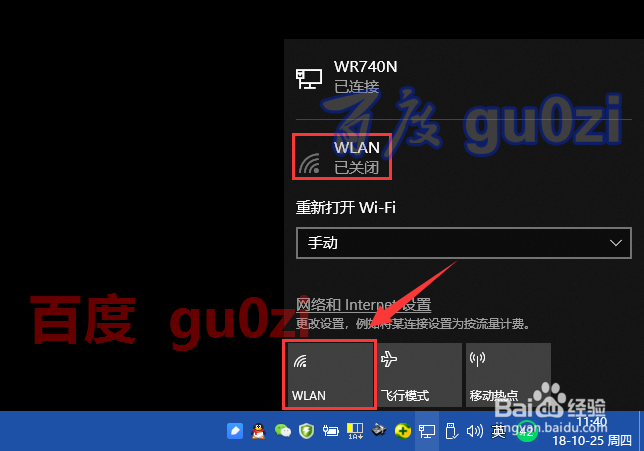
1、首先确认一下,是否已经开启了wifi,并连接到了对应的信号,
Win10怎么查看WiFi密码的方法

2、原来的操作是从右下角的网络图标中,打开右键中的网络和共享中心,现在变成了 网络和Internet设置,

Win10怎么查看WiFi密码的方法

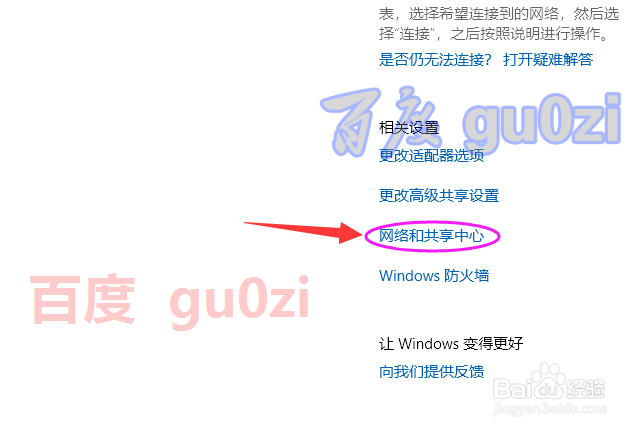
3、所以在打开网络和Internet后,又多了一步 网络和共享中心,

Win10怎么查看WiFi密码的方法

4、在这里可以查看到网络信息,打开 WLAN,

Win10怎么查看WiFi密码的方法

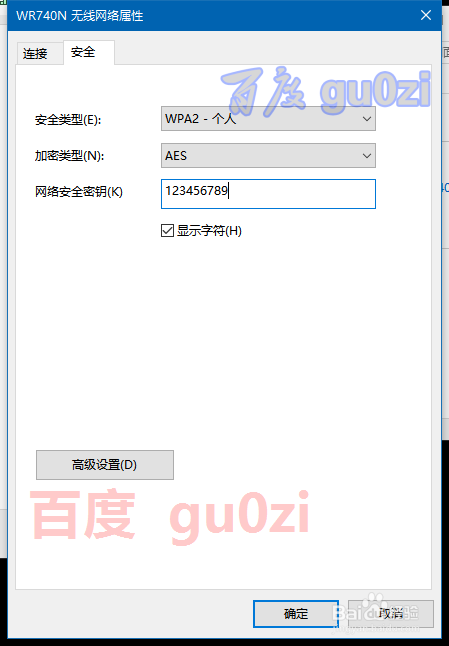
5、从出现的WLAN状态对话框,进入 无线属性,在属性界面中,进入安全标签,

Win10怎么查看WiFi密码的方法

Win10怎么查看WiFi密码的方法

6、这里就是我们的目标了,默认情况下安全密钥是·······的形式,只要勾选 显示字符,就可以查看WiFi密码了。

10:22 18-10-27 周六

Win10怎么查看WiFi密码的方法

Win10怎么查看WiFi密码的方法

  • Cad怎么设置黑白打印
  • CAD版本如何转换
  • DWG怎样识别指定区域 DWG提取区域内容方法
  • CAD复制技巧大全。
  • Excel 如何设置不允许任何Web加载项启动?
  • 热门搜索
    山西太原旅游 常熟旅游网 同城旅游网站 特价邮轮旅游 印度尼西亚旅游 泰国旅游攻略购物 旅游管理毕业论文 东戴河旅游 珠海 旅游 青海省旅游