WPS表格中如何设置输入唯一

 时间:2026-04-30 22:08:12

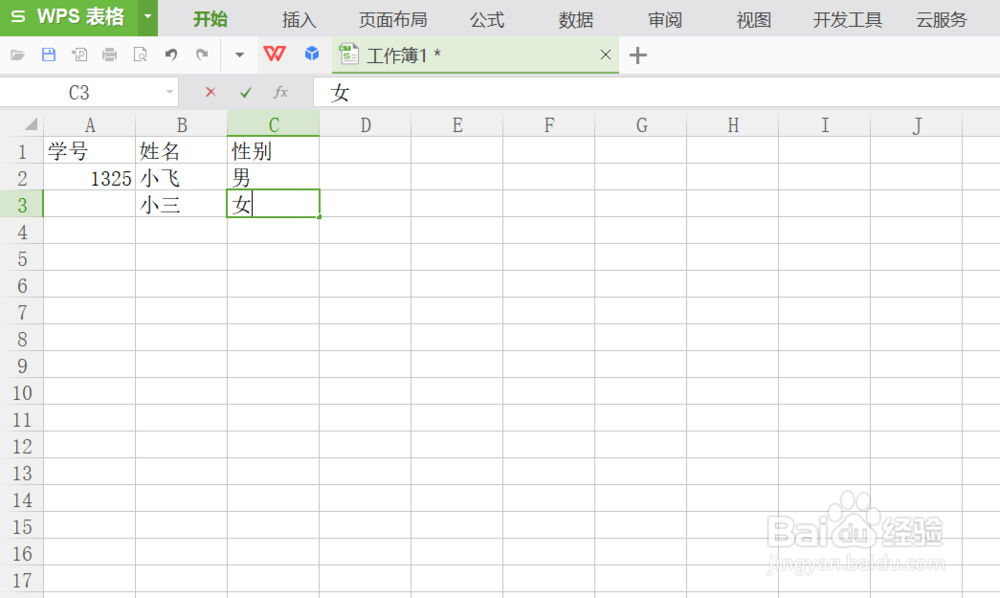
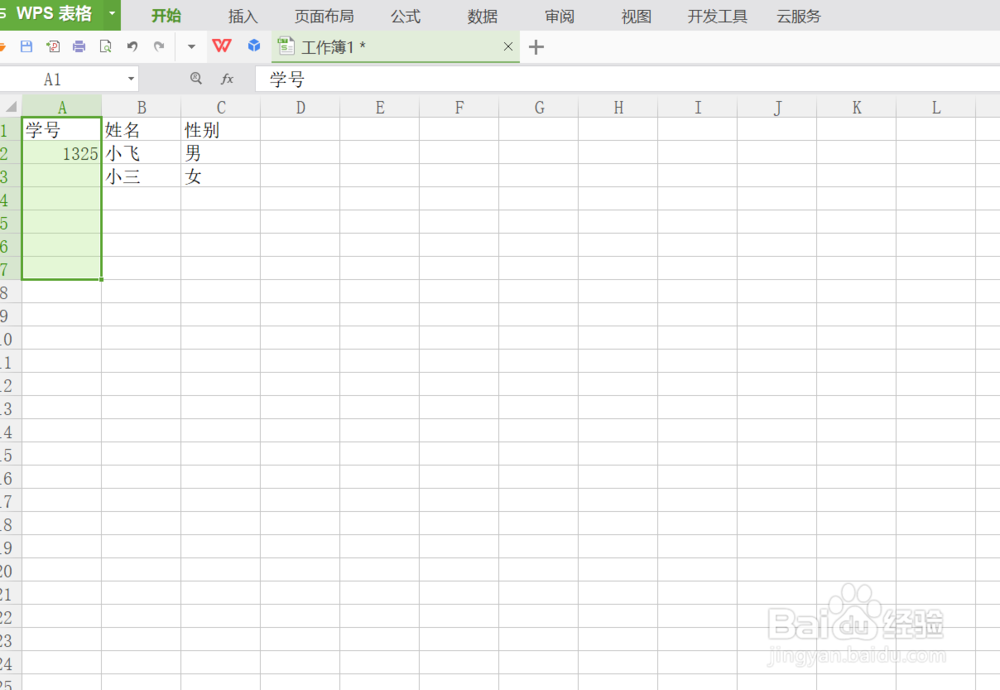
1、首先,打开表格输入相关内容。选择学号下面对应的相关单元格区域。如图。
WPS表格中如何设置输入唯一

WPS表格中如何设置输入唯一

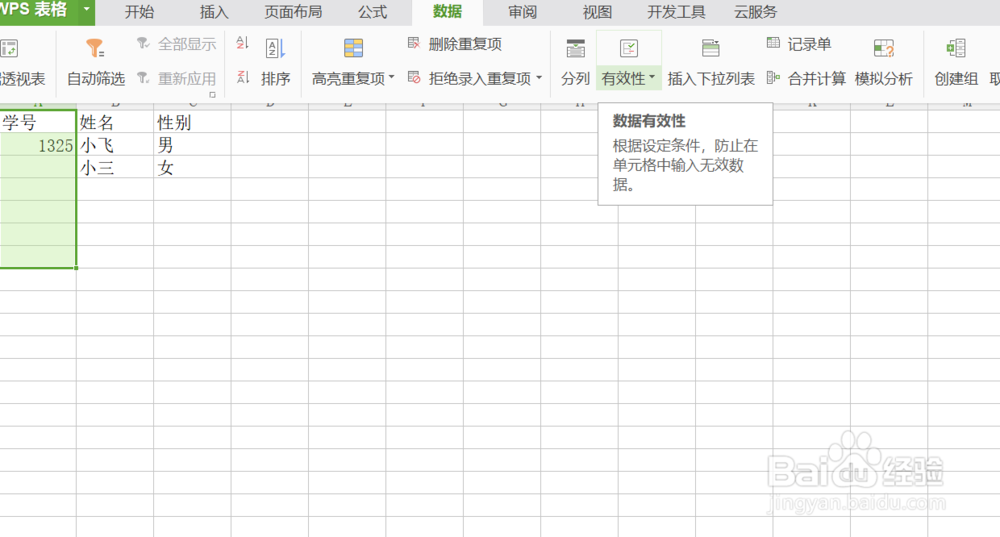
2、然后单击数据,选择有效性。如图。

WPS表格中如何设置输入唯一

3、然后在弹出框中单击允许右侧下拉三角,选择自定义选项。如图。

WPS表格中如何设置输入唯一

4、在公式下面的对话框输入“=countif(A:A,A2)=1”。(A:A表示对A列所有单元格进行判断,A2表示判断选定的单元格,等于1是表示单元格的唯一性,整个函数表达就是将整个区域里面的每一个学号设置为唯一)。如图。

WPS表格中如何设置输入唯一

5、切换到出错警告选项,样式选择停止,然后再标题对话框中输入出错警告几个字,错误信息中输入对应的相关文字内容单击确定。如图。

WPS表格中如何设置输入唯一

6、选中的单元格区域内输入了重复项后就会自动弹出出错警告。如图。

WPS表格中如何设置输入唯一

  • WPS电子表格 2022如何设置向上填充
  • WPS工作表如何对多表相同位置的单元格求和?
  • WPS电子表格如何自定义设置列宽
  • WPS Excel逻辑函数:IF
  • wps表格使用条件格式的简单操作讲解
  • 热门搜索
    从化有什么旅游景点 华东旅游路线 彭州白鹿镇旅游攻略 泰山旅游攻略三日游 皇城相府旅游攻略 海南旅游局官网 春节云南旅游 国庆云南旅游 江西三清山旅游 旅游地产发展趋势