1、打开PS工具,同时打开我痕巨们事先准备好的照片素材,如下图所示:

2、【Ctrl+J】复阅沟艳制背景图层,得到图层1,如下图:

3、隐藏图层1,然后选择背景图层,填充颜色为白色,如下图所示:
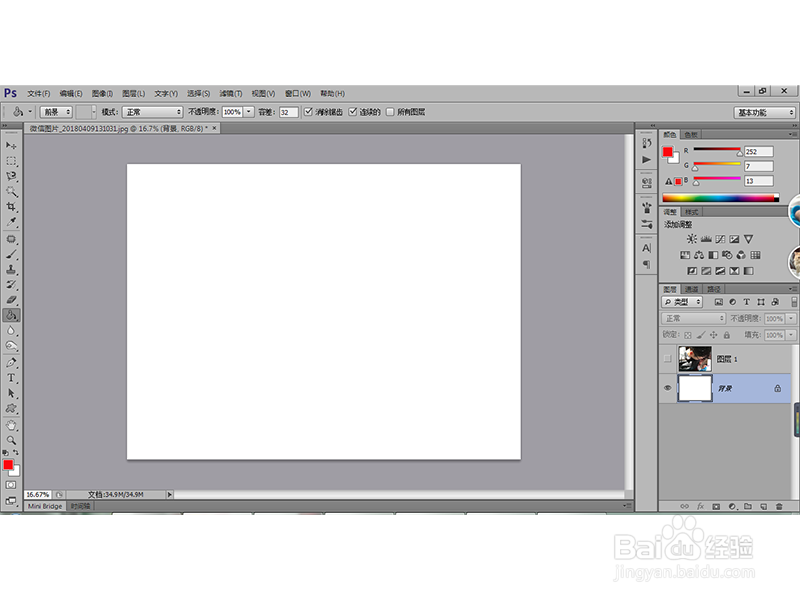
4、双击背景图层,在弹出的图层样式对话框中添加图案叠加样式,如下图所示:
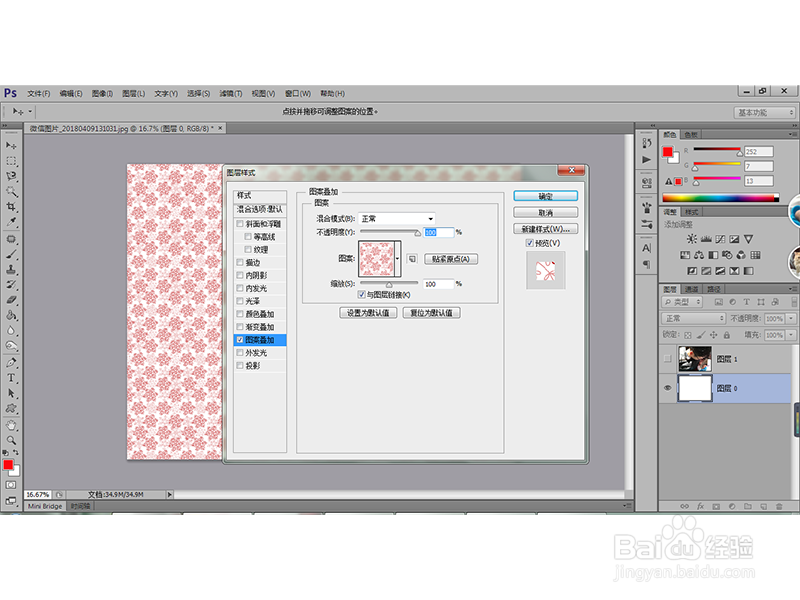
5、复制图层1得到图层1副本,利用【Ctrl+T】快捷键调出定界框,然后等比例缩小照片,如下图所示:

6、按住【Ctrl】键点击图层1副本缩览图,将图层1副本载入选区,然后执荡膨行“选择-修改-收缩”命令,在弹出的对话框中设置收缩的大小,然后选择“与选区交叉”选择如下区域:
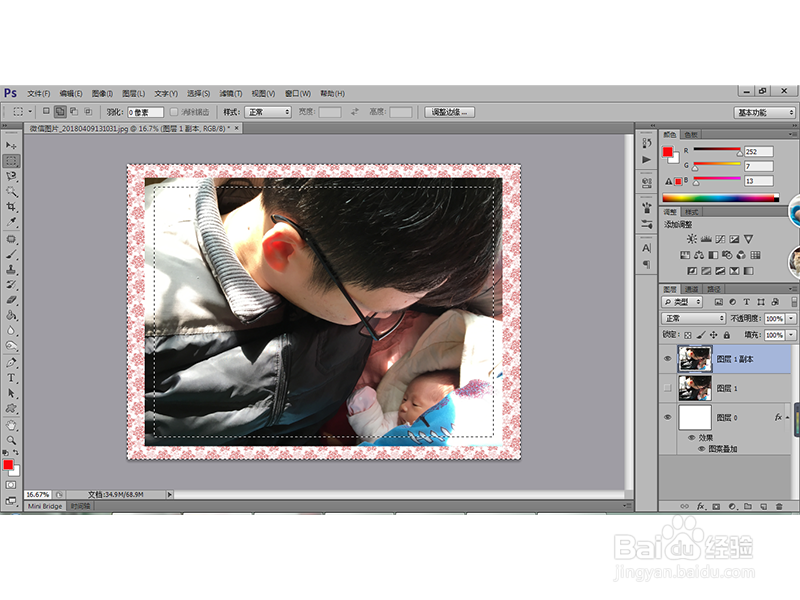
7、填充白色,得到如下效果:

8、按住【Ctrl】键点击图层1副本缩览图,将图层1副本载入选区,点击图层面板下方的混合选项按钮,选择描边命令,设置相关的描边参数如下:
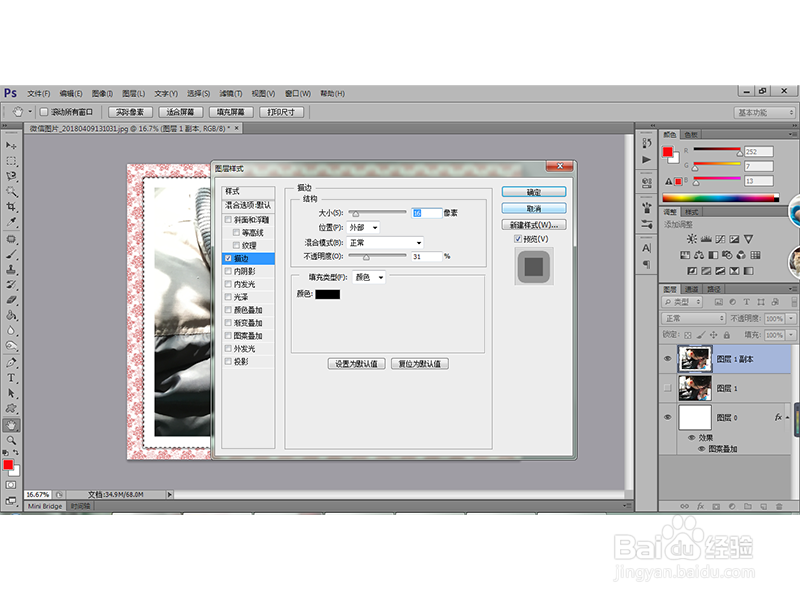
9、利用【Ctrl+J】复制选择图层1副本,得到图层2,然后利用【Ctrl+T】调出定界框,调整图层2的角度,如下图所示:
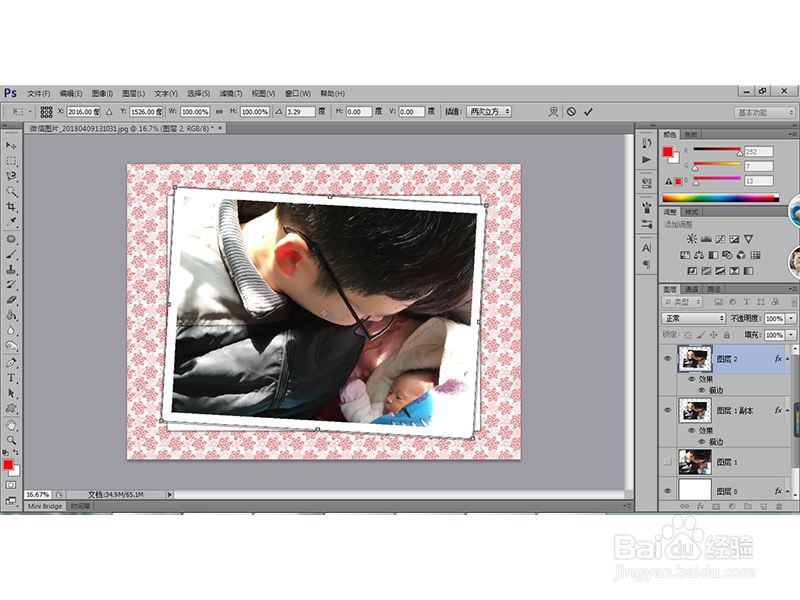
10、重复执行上一步,得到的最终效果如下:

