要把word的2段文字分为等宽的2栏,栏间距为1.8,栏间加分隔线,在分栏设置中做相应的设置即可。
方法步骤如下:
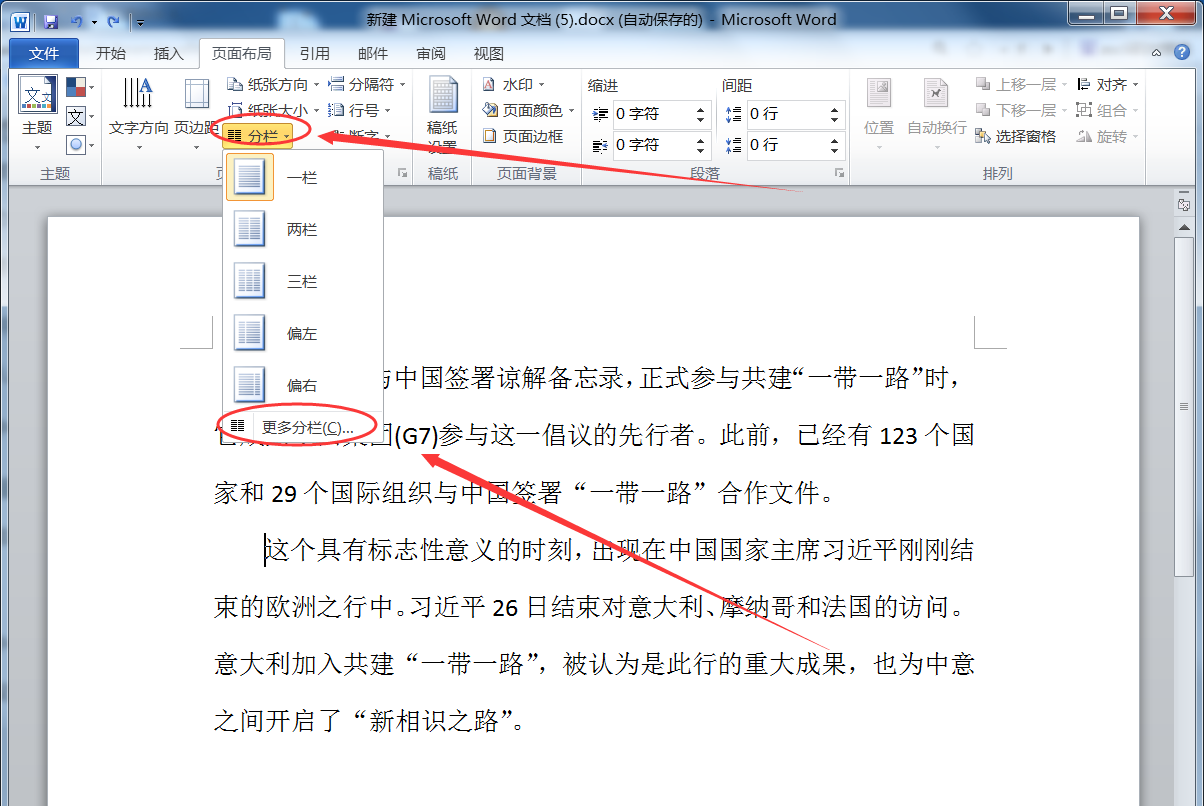
1、打开需要操作的WORD文档,在页面布局工具栏中找到并点击“分栏”,然后再下拉选项中点击选择“更多分栏”。
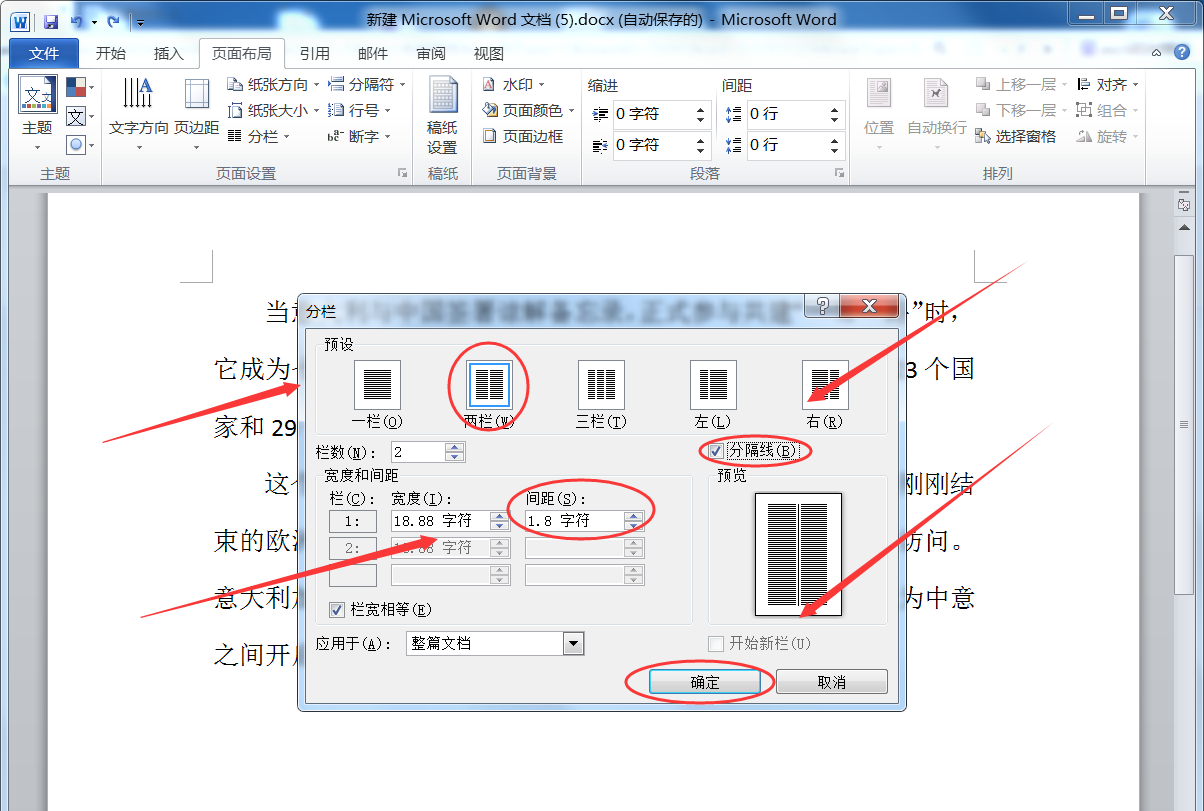
2、在分栏设置界面中,栏数选择“两栏”,在间距输入框中输入“1.5字符”,勾选“分割线”,然后点击确定按钮。
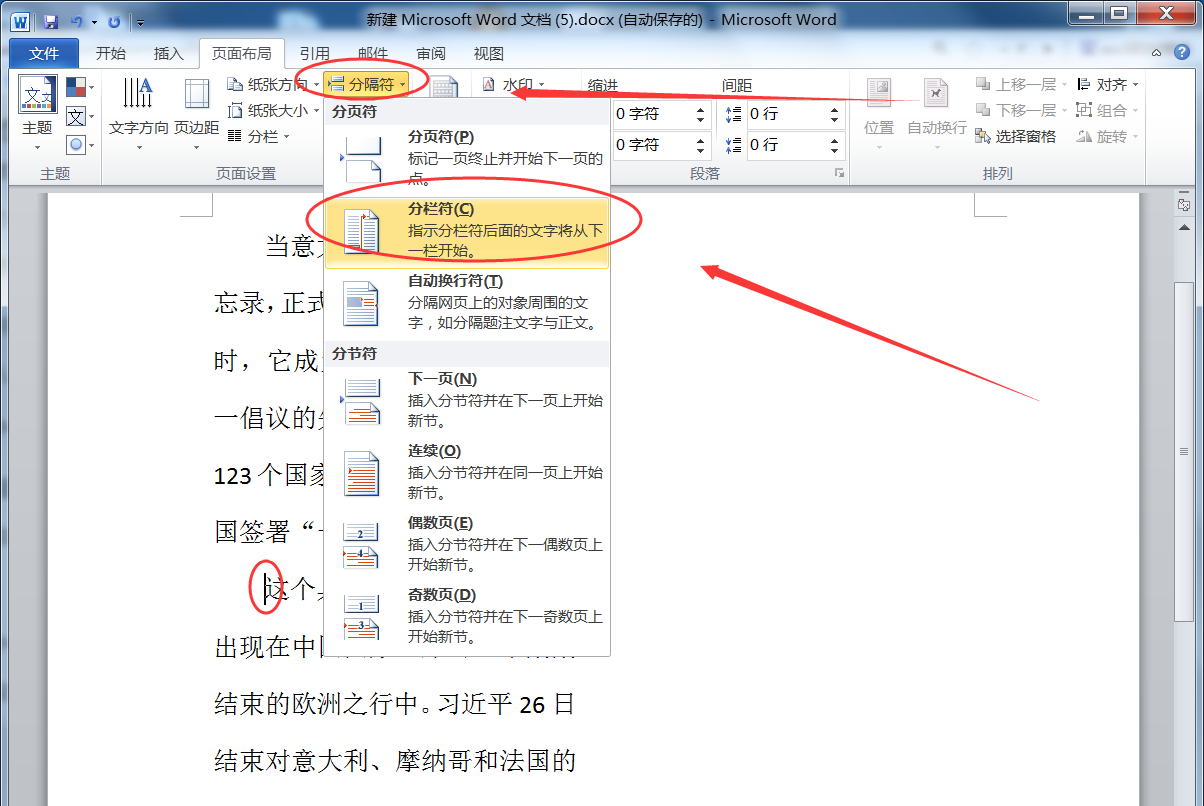
3、把光标停在第二段段首位置,点击页面布局中的“分隔符”,然后点击选择“分栏符”为两段文字插入分栏符即可。
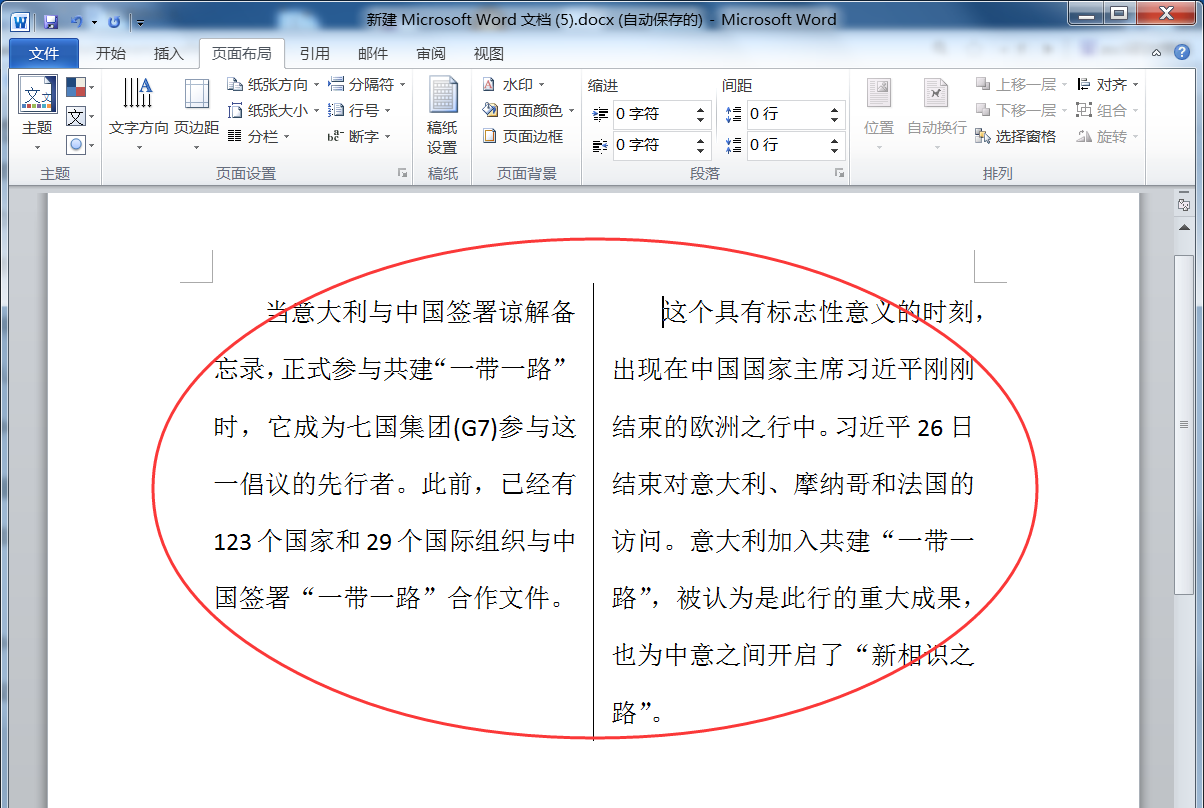
4、返回WORD文档,可发现已完成操作需求。
时间:2026-04-26 05:32:39
要把word的2段文字分为等宽的2栏,栏间距为1.8,栏间加分隔线,在分栏设置中做相应的设置即可。
方法步骤如下:
1、打开需要操作的WORD文档,在页面布局工具栏中找到并点击“分栏”,然后再下拉选项中点击选择“更多分栏”。
2、在分栏设置界面中,栏数选择“两栏”,在间距输入框中输入“1.5字符”,勾选“分割线”,然后点击确定按钮。
3、把光标停在第二段段首位置,点击页面布局中的“分隔符”,然后点击选择“分栏符”为两段文字插入分栏符即可。
4、返回WORD文档,可发现已完成操作需求。
