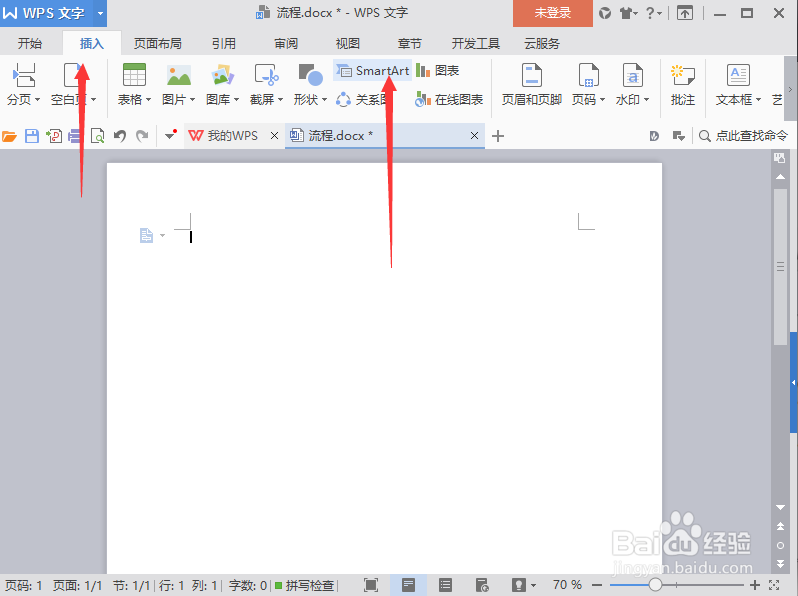
1、打开word文本——找到工具栏插入——SmartArt
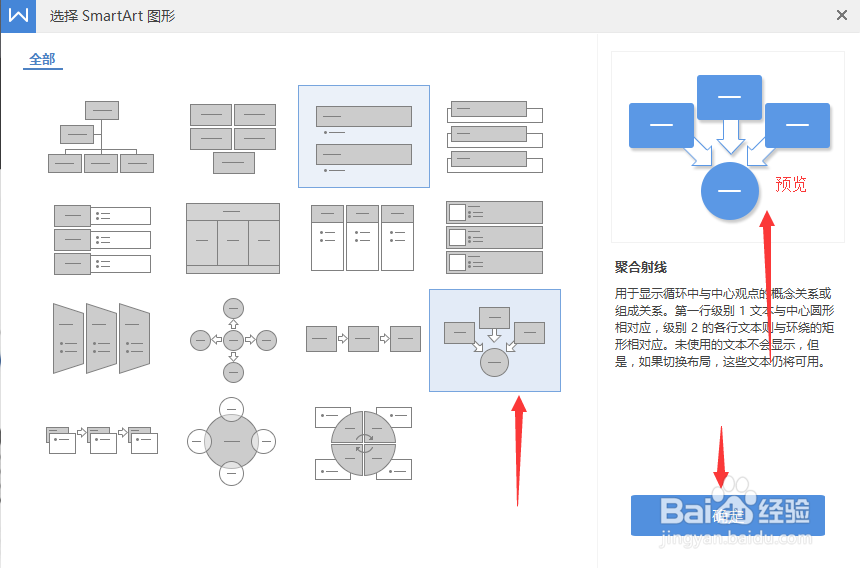
2、左边为推荐形状,更多的版本又有一些细节性的选项,大家自定义设置——右上角为预览图——选定后确定即可
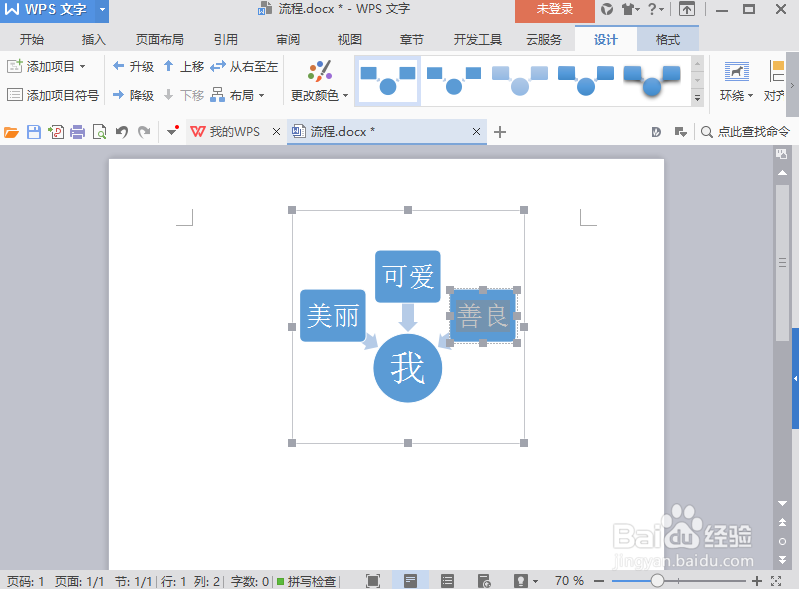
3、完成后的样式如下——选中逻辑图
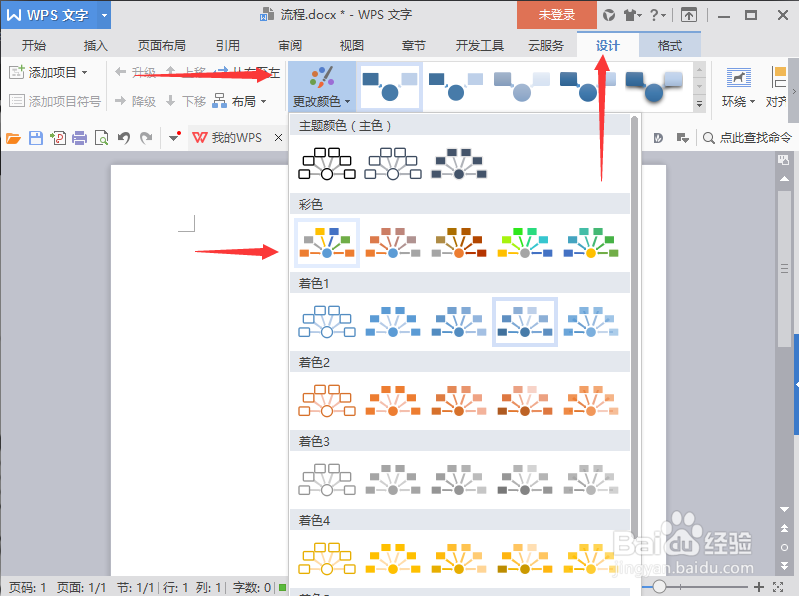
4、点击设计——找到更改颜色——选择自己喜欢的颜色或者适合的颜色
5、诺,一下就是更改后的颜色
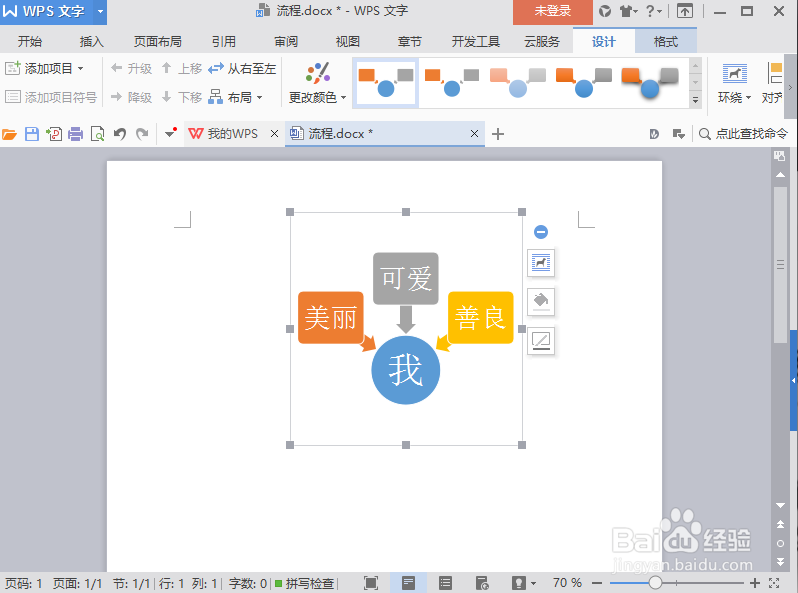
6、如果对某一个色区的填充颜色不满意,那么立刻选中那个色块——格式——形状填充——选择颜色

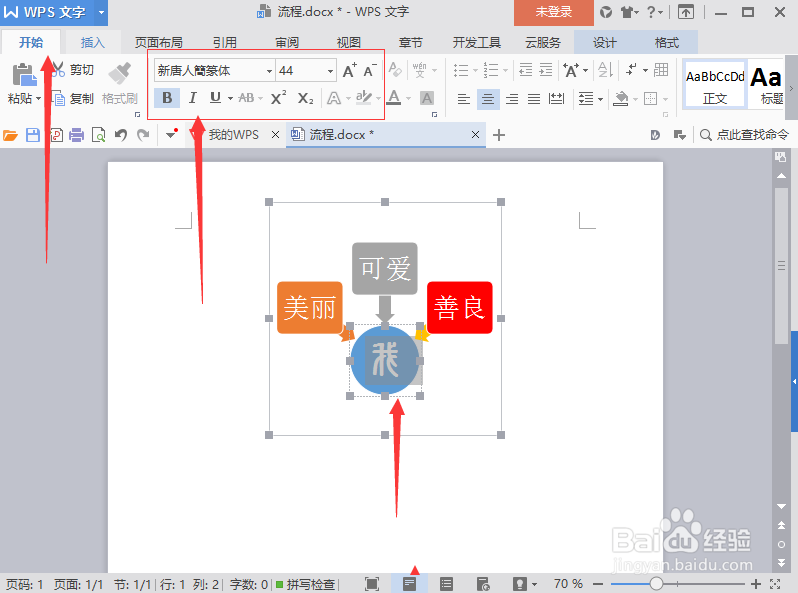
7、更改文字——选中文字——开始——自定义更改字体
时间:2026-04-24 14:53:01
1、打开word文本——找到工具栏插入——SmartArt
2、左边为推荐形状,更多的版本又有一些细节性的选项,大家自定义设置——右上角为预览图——选定后确定即可
3、完成后的样式如下——选中逻辑图
4、点击设计——找到更改颜色——选择自己喜欢的颜色或者适合的颜色
5、诺,一下就是更改后的颜色
6、如果对某一个色区的填充颜色不满意,那么立刻选中那个色块——格式——形状填充——选择颜色
7、更改文字——选中文字——开始——自定义更改字体
