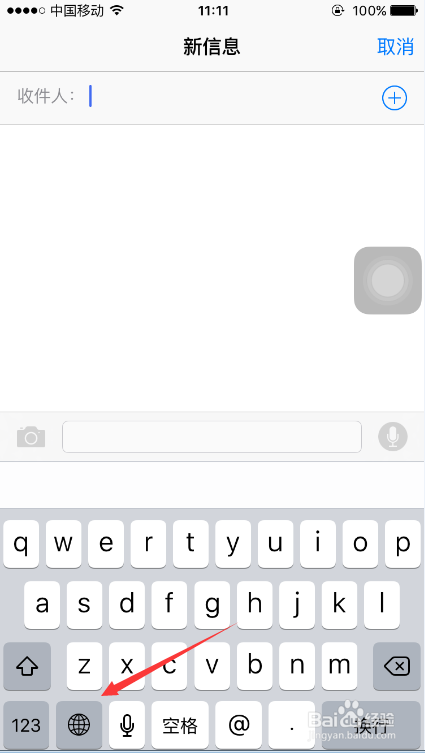
1、以发短信为例,说一下九宫格的使用方法,发短信时,输入法可能默认是键盘式输入法,如图所示,点击一下地图状的按钮,就可以切换到九宫格输入法。
2、可以看到,已经成功切换到了九宫格输入法,默认的是中文拼音,如图所示。

3、此时就可以打字输入了,比较传统的九宫格输入法拼音使用不用介绍,大家可定都会,如图所示。

4、点击九宫格中英文,可以切换到英文输入,可以看到九宫格中,每个有3到4个拼音,点击每格的次数,就可以切换得到每格对应的拼音,比如“abc”一格,连续点击2下,就可以输出b。

5、如果想得到大写字母,也很简单,只要先点击九宫格中“向上的箭头”,然后再点击九宫格中的字母,就可以得到对应的大写字母了,如图所示。

6、点击九宫格中“123”,就可以切换到数字了,如图所示。

7、如果想使用表情,也非常简单,只要再次点击九宫格中的“地球”状图标就可以了,如图所示。

8、可以看到已经成功切换到表情了,选择你喜欢的表情就可以了,如图所示。

