illustrator制作文字特效制作平躺在地的文字 ai

 时间:2026-02-14 00:01:21

1、首先,

我们要在画板上打出文字,比如,本例中的文字:BDJY

illustrator制作文字特效制作平躺在地的文字 ai

2、要制作平躺在地这种效果;

我们需要透视网格工具。

illustrator制作文字特效制作平躺在地的文字 ai

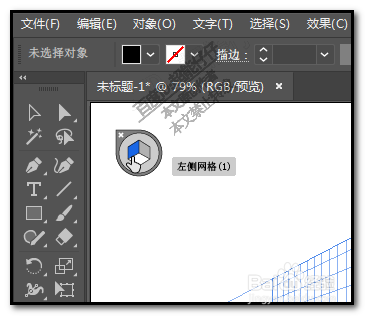
3、调出透视网格工具后;

在网格左上角,有一个立体方块;

illustrator制作文字特效制作平躺在地的文字 ai

4、这立体方块就是用来选择文字透视方向;

当前默认的是在左侧。

illustrator制作文字特效制作平躺在地的文字 ai

5、因为,我们要制作的文字效果是平躺在地这种效果。

所以,我们要选择在下方,也就是水平网格。

鼠标放在下方这里点击一下,下方这里由无颜色转为有颜色。

illustrator制作文字特效制作平躺在地的文字 ai

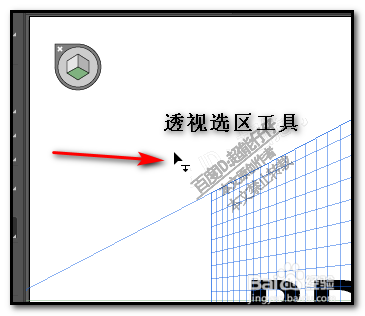
6、然后,按下快捷键,SHIFT+V;

调出透视选区工具。

illustrator制作文字特效制作平躺在地的文字 ai

7、鼠标放在文字上,

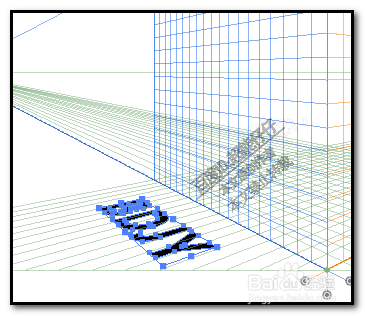
点住文字,把文字拖网格下方这里,然后,按自己的要求放好位置。
illustrator制作文字特效制作平躺在地的文字 ai

8、再关闭透视网格。

看,文字平躺在地的效果就出来了。

illustrator制作文字特效制作平躺在地的文字 ai

  • ai混合模式在哪里
  • Ai旋转工具怎么用
  • ai画笔怎么调大小
  • ai路径查找器在哪
  • ai替换混合轴显示灰色,使用不了怎么办
  • 热门搜索
    北京昌平旅游景点 山西的旅游景点 澳门旅游塔蹦极 鼓浪屿旅游景点 伊朗旅游 瓦房店旅游 宜昌旅游年卡景点 国内旅游网站 日本大阪旅游攻略 文明旅游手抄报