excel如何利用公式实现合并单元格求和

 时间:2026-02-16 06:01:18

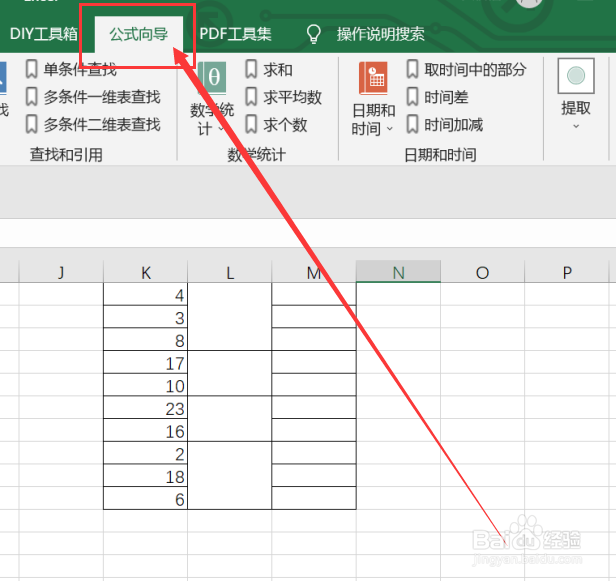
1、我们经常会遇到我们需要将表格内的单元格中的数据来进行合并单元格求和,首先我们应该先打开excel软件,点击软件内的“公式向导”选项卡。
excel如何利用公式实现合并单元格求和

2、点击公式选项卡后,我们要点击“数学统计”选项卡,然后我们要根据图片所示来选择“合并单元格求和”选项卡。

excel如何利用公式实现合并单元格求和

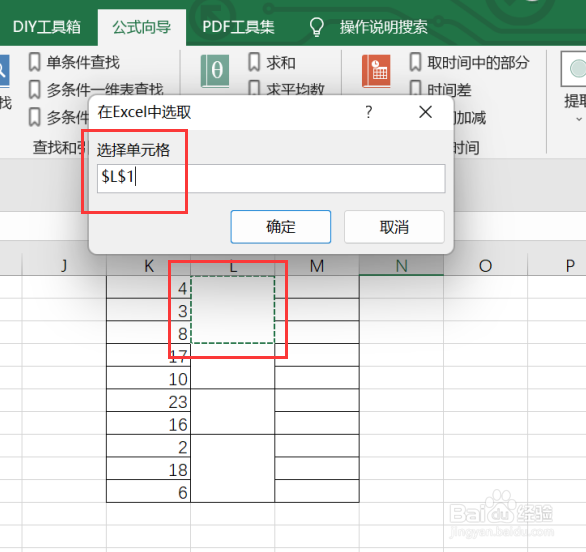
3、点击合并单元格求和选项卡后,就会出现一个对话框内容,我们要选中我们需要的数据范救侵酱围,这里我们选择的是K1:K10。

excel如何利用公式实现合并单元格求和

4、选低盯中我们需要的数据范围后,就会再次出现一个对话框,我们要根据对话框内容来宿番选择合并单元格样式。
excel如何利用公式实现合并单元格求和

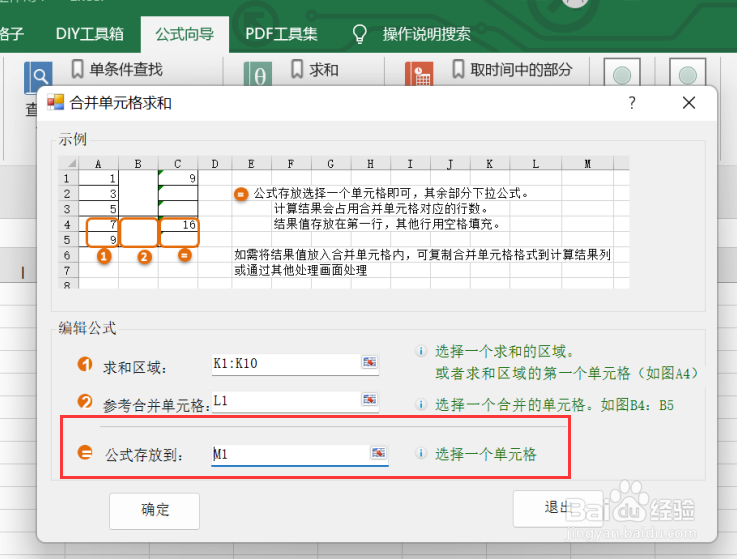
5、点击确定后,就会再次出现一个对话框,我们要根据图片内容选中N1来放置我们所得的结果。
excel如何利用公式实现合并单元格求和

6、如图所示,点击确定后,就可以获得我们所需要的结果了。

excel如何利用公式实现合并单元格求和

  • Excel如何实现合并单元格求和
  • 如何用Excel在合并单元格求相应单元格的总和
  • Excel如何对合并的单元格求和
  • excel如何快速对合并单元格进行求和
  • excel中如何对合并单元格求和及公式详解
  • 热门搜索
    厦门的旅游景点 盘锦旅游攻略 秦皇岛旅游 非洲旅游攻略 平乐古镇旅游攻略 宁德旅游景点大全 旅游文化论文 齐齐哈尔旅游景点大全 花莲旅游攻略 大金湖旅游攻略