怎么利用手机拼图软件实现多张图片拼接

 时间:2026-04-24 02:02:13

1、在软件主界面中,点击“图片拼接”按钮。

怎么利用手机拼图软件实现多张图片拼接

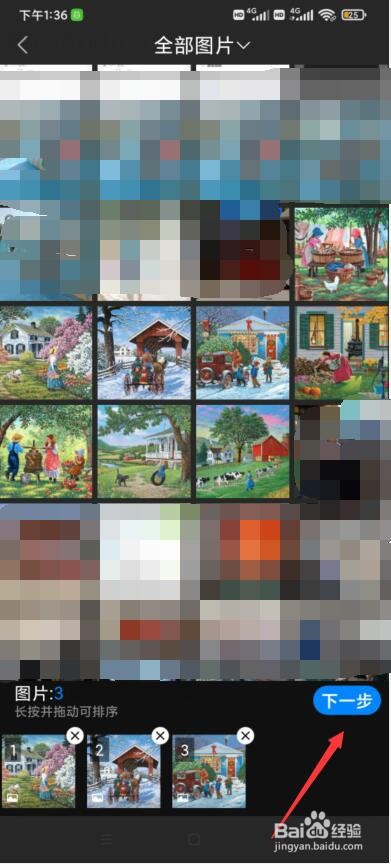
2、接下来直接从手机相册中选择多张图片,点击“下一步”按钮。

怎么利用手机拼图软件实现多张图片拼接

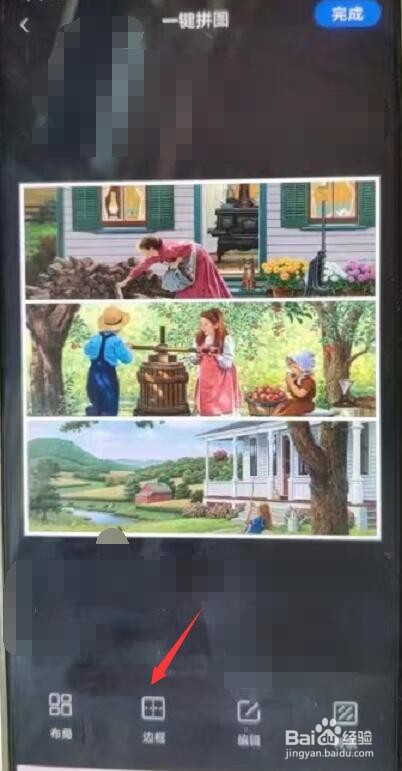
3、随后将自动根据图片的数量,自动完成相关拼接操作。

怎么利用手机拼图软件实现多张图片拼接

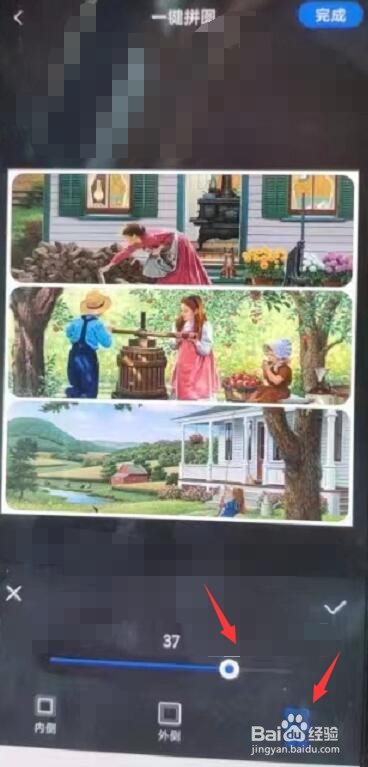
4、同时,我们还可以对“边框”样式进行修改,可以使用自定义的圆角边框样式,并设置圆角的半径。
怎么利用手机拼图软件实现多张图片拼接

5、当制作完成后,点击“保存”按钮,将拼接后的图片保存到手机相册中即可。

怎么利用手机拼图软件实现多张图片拼接

6、还有一种方法,打开手机相册中的“拼接”功能,如图所示:

怎么利用手机拼图软件实现多张图片拼接

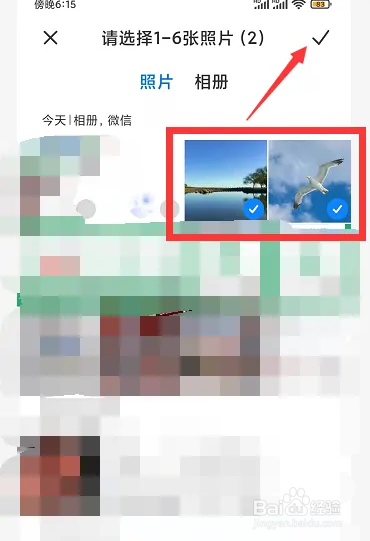
7、接下来从手机相册中选择多张图片,点击“下一步”按钮。

怎么利用手机拼图软件实现多张图片拼接

8、随后,就可以选择一种模板,实现多张图片的拼接操作。同时还可以对图片之间的位置进行调整。

怎么利用手机拼图软件实现多张图片拼接

怎么利用手机拼图软件实现多张图片拼接

9、当拼接完成后,点击“保存”按钮即可保存到相册中。

怎么利用手机拼图软件实现多张图片拼接

怎么利用手机拼图软件实现多张图片拼接

  • 有哪些在线录制视频的软件
  • 不同服装的晾晒原则
  • 如何煮做家养的野猪肉?
  • 被打骨折属于什么伤
  • 怎么去除苹果表面的蜡
  • 热门搜索
    旅游农业 上海到海南旅游 黄龙旅游 同程旅游客服电话 酒店旅游 去香港旅游要办什么手续 湖北宜昌旅游 西塘古镇旅游 石家庄旅游学校 冬天去哪旅游好