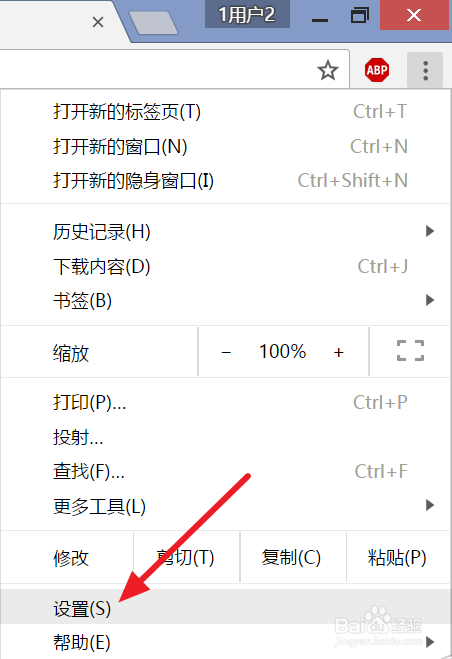
1、首先,打开chrome浏览器,在右上角有三个点的图标

2、点击后选择【设置】
3、进入设置界面后,拉到最下面,点击【显示高级设置】

4、找到【下载内容】,点击后面的更改
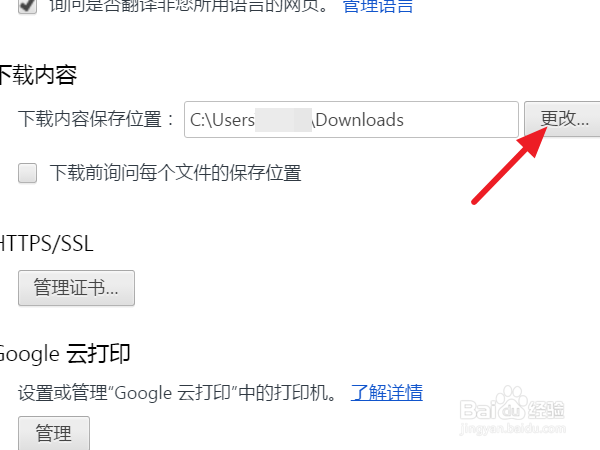
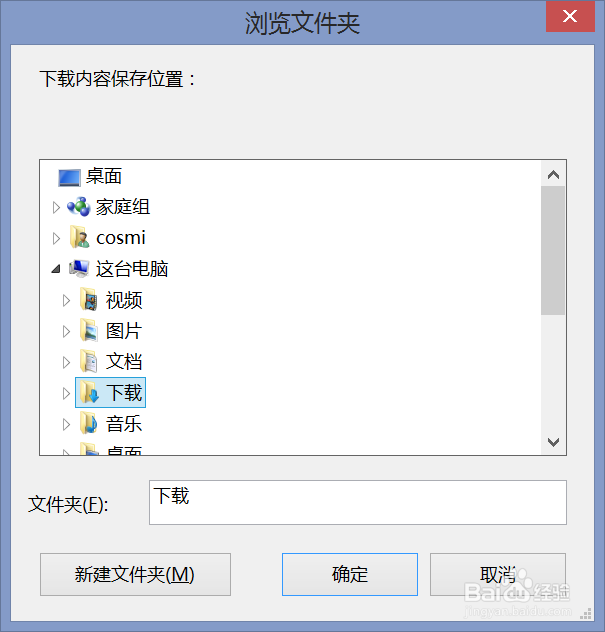
5、即可选择文件夹
6、如果每次下载都想下载在不同的位置,直接勾选【下载前询问每个文件的保存位置】

时间:2026-04-21 14:56:00
1、首先,打开chrome浏览器,在右上角有三个点的图标
2、点击后选择【设置】
3、进入设置界面后,拉到最下面,点击【显示高级设置】
4、找到【下载内容】,点击后面的更改
5、即可选择文件夹
6、如果每次下载都想下载在不同的位置,直接勾选【下载前询问每个文件的保存位置】
