win11系统显示0x80004005无法访问共享的方法

 时间:2026-02-14 00:25:48

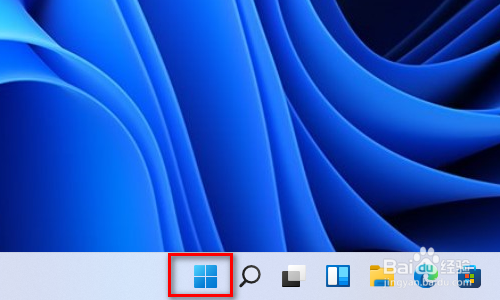
1、属性在系统的任务栏找到   win图标  就是开始这里 鼠标左击一下
win11系统显示0x80004005无法访问共享的方法

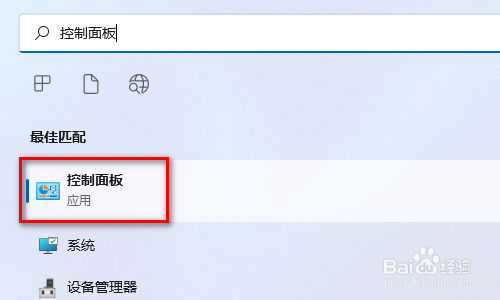
2、出来了开始界面 在最上面的搜索框里面 输入控制面板

win11系统显示0x80004005无法访问共享的方法

win11系统显示0x80004005无法访问共享的方法

3、注意以下 下面会出来一个最佳匹配 用点击这里出来的 控制面板

win11系统显示0x80004005无法访问共享的方法

4、在控 制面板界面 找到 程序  这里 鼠标点击进去

win11系统显示0x80004005无法访问共享的方法

5、在程序功能界面 的左边找到 启动或者关闭windows功能 这个地方 鼠标点击一下他

win11系统显示0x80004005无法访问共享的方法

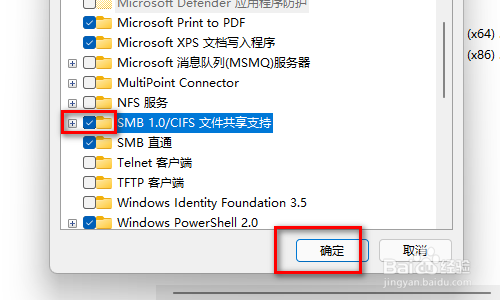
6、在启动功能界面 找到 SMB 1.0/CLFS文件共享支持 这个地方

win11系统显示0x80004005无法访问共享的方法

7、需要在前面的小框里面用鼠标点击一下 让他自动打钩  然后在点击下面的确定 让他开启
win11系统显示0x80004005无法访问共享的方法

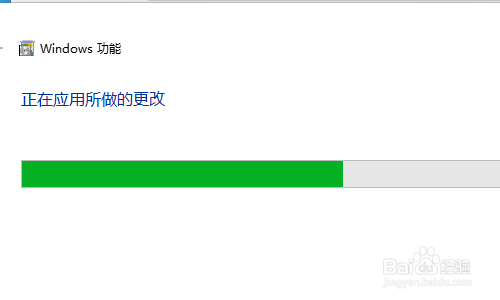
8、点击确定以后会弹出一个窗口说这种更改  完成以后 需要重新启动一下电脑

win11系统显示0x80004005无法访问共享的方法

win11系统显示0x80004005无法访问共享的方法

  • win10系统出现错误代码0x80004005怎么办
  • 如何解决“你不能访问此共享文件夹,因为你组织的安全策略阻止未经身份验证的来宾访问……”?
  • win7“您可能没有权限使用网络资源”的解决办法
  • 0x00000709 无法连接网络打印机
  • Win10组策略怎么打开
  • 热门搜索
    威海旅游局 日本著名旅游景点 旅游法实施细则全文 天马岛旅游区 海岛旅游排名 大连旅游线路 网上团购旅游 大丰旅游 朱家角古镇旅游区 斐济旅游报价