wps文字中怎么插入一个“带数据标记的雷达图”

 时间:2026-02-12 15:14:25

1、新建一篇wps文字。如下所示:

wps文字中怎么插入一个“带数据标记的雷达图”

2、在wps文字中点击“插入”工具栏。如下所示:

wps文字中怎么插入一个“带数据标记的雷达图”

3、点击wps文字“插入”工具栏中的“图表”。如下所示:

wps文字中怎么插入一个“带数据标记的雷达图”

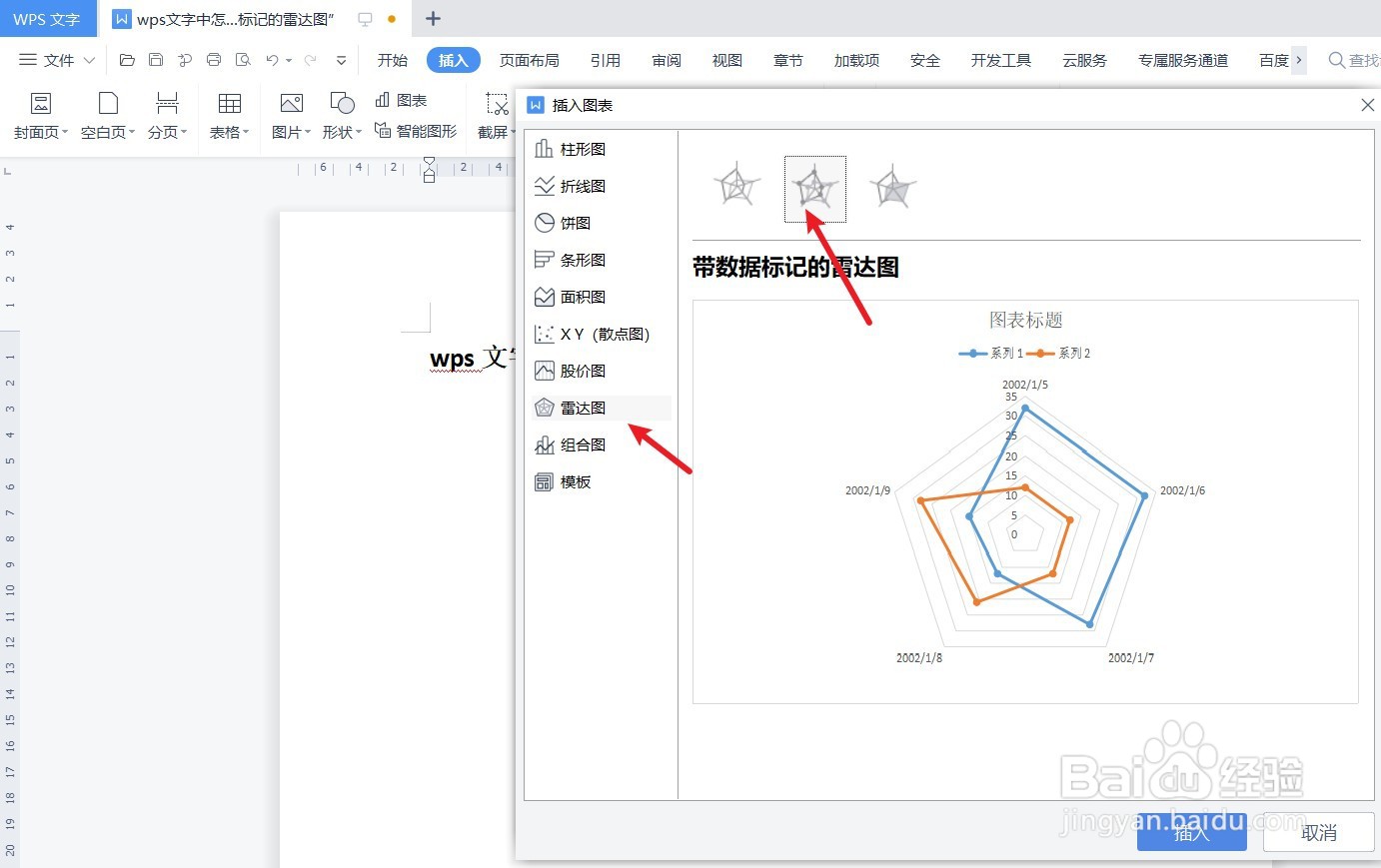
4、在wps文字“图表”-“雷达图”中选择“带数据标记的雷达图”图表。如下所示:
wps文字中怎么插入一个“带数据标记的雷达图”

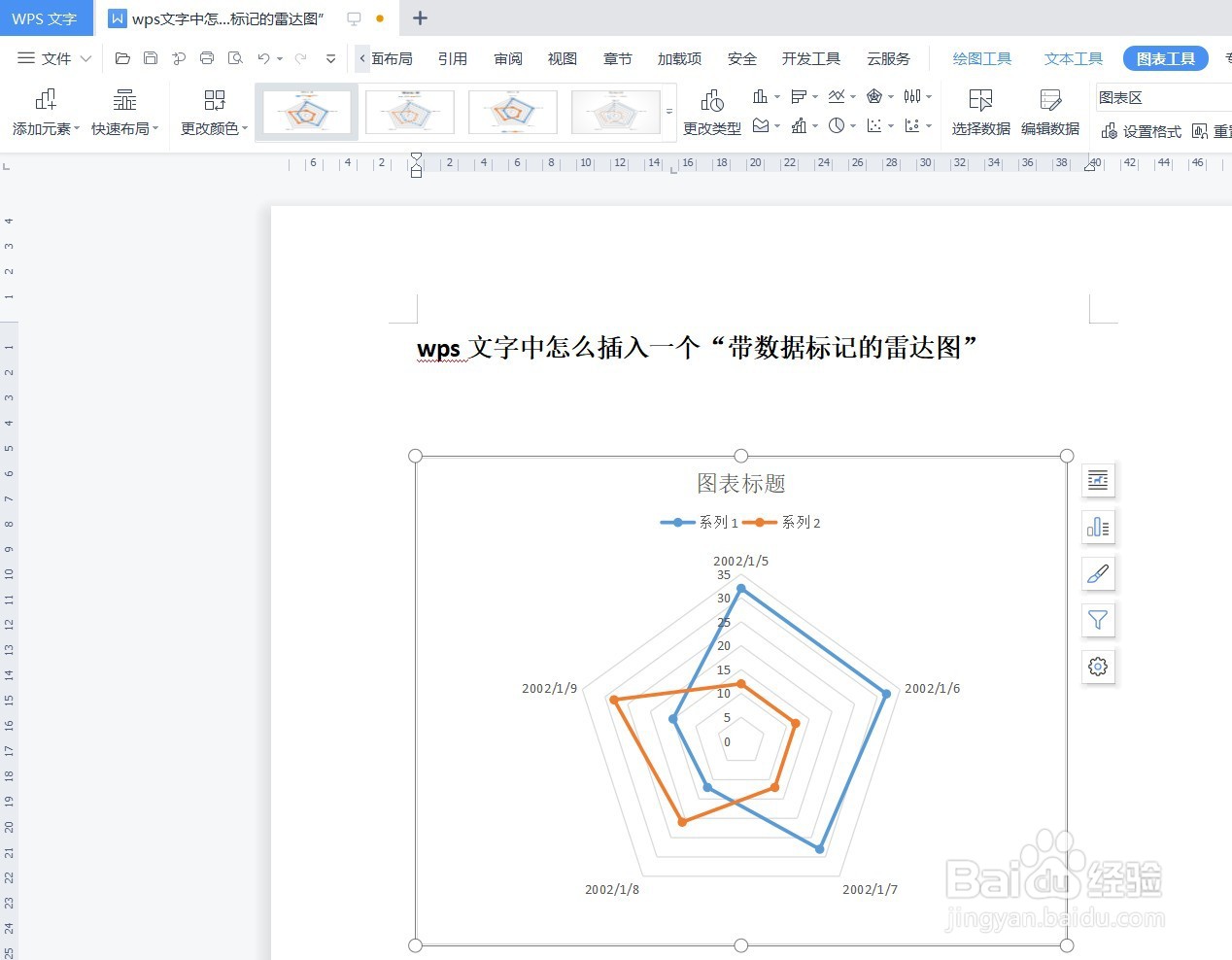
5、查看wps文字中插入的“带数据标记的雷达图”效果。如下所示:

wps文字中怎么插入一个“带数据标记的雷达图”

6、总结:wps文字中怎么插入一个“带数据标记的雷达图”

(1)新建一篇wps文字

(2)在wps文字中点击“插入”工具栏

(3)点击wps文字“插入”工具栏中的“图表”

(4)在wps文字“图表”-“雷达图”中选择“带数据标记的雷达图”图表

(5)查看wps文字中插入的“带数据标记的雷达图”效果

  • 怎样在wps演示中创建圆形重点日程表
  • word中怎样插入折线图
  • 如何在wps演示中插入一个“面积图”
  • 在word中添加编号:[1]文本编号
  • WPS表格中如何将文字在单元格内居中对齐
  • 热门搜索
    江西庐山旅游 桃花岛旅游 右玉旅游 梅州旅游景点 圣托里尼岛旅游多少钱 去迪拜旅游多少钱 陕西华山旅游 乡村旅游调研报告 北京旅游地图高清版 中国旅游路线