win10怎么跟xp共享打印机

 时间:2026-02-13 09:51:21

1、首先我们来到win 10的这台电脑,进入桌面,点击网络图标,点击“网络和internet设置”。

win10怎么跟xp共享打印机

2、然后点击右侧的“高级共享设置”。

win10怎么跟xp共享打印机

3、在高级共享设置里面,点击“启用网络发现”。

win10怎么跟xp共享打印机

4、然后我们来到xp共享的打印机连接的主机,在桌面中找到“此电脑”或者“我的电脑”,右键单击,选择“管理”。

win10怎么跟xp共享打印机

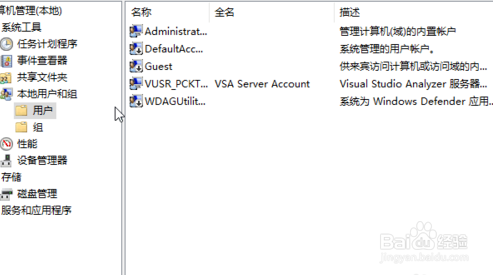
5、进入管理界面,依次展开“系统工具”-》“本地用户和组”-》“用户”,找到“Guest”。

win10怎么跟xp共享打印机

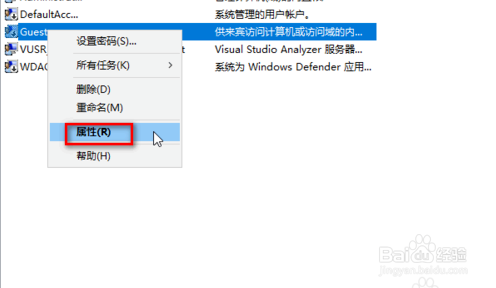
6、单击“Guest”,右键单击,选择“属性”。

win10怎么跟xp共享打印机

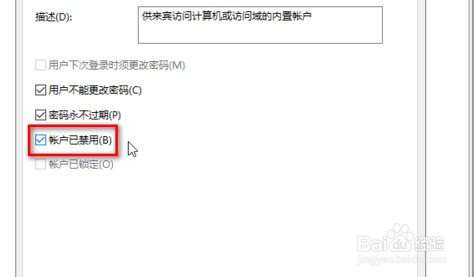
7、在属性的界面,将“账户已禁用”的勾去掉,然后点击确定,这样win10就可以连接共享打印机了。
win10怎么跟xp共享打印机

1、点击“网络和internet设置

2、点击“高级共享设置

3、启用网络发现

4、“我的电脑”,右键单击,选择“管理

4、找到“Guest

5、取消“账户已禁用”。

win10怎么跟xp共享打印机

  • WIN7系统添加网络打印机时提示输入用户名和密码
  • “指定网络名不再可用”该如何解决?
  • 0x00000709 无法连接网络打印机
  • 无法连接win10共享打印机错误为0x0000011b 解决
  • 添加本地端口参数错误
  • 热门搜索
    旅游特产 宁波旅游景点一日游 旅游结婚 西安旅游租车 千岛湖旅游攻略二日游 德化旅游景点大全 香港迪士尼旅游 扎尕那旅游攻略 安庆旅游景点大全 塔克拉玛干沙漠旅游