老毛桃u盘启动盘如何给thinkpad装系统

 时间:2026-04-23 16:50:01

1、将制作好的老毛桃U盘插入电脑USB接口,然后启动电脑,连续按启动快捷键进入老毛桃主菜单界面,如图所示:

老毛桃u盘启动盘如何给thinkpad装系统

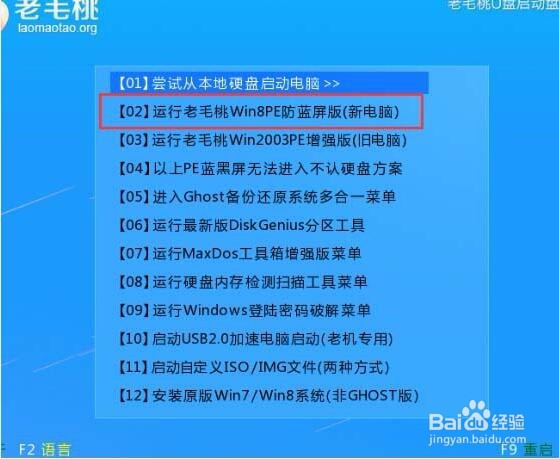
2、老毛桃主菜单界面中用键盘方向键↓移到“【2】运行老毛桃Win8PE防蓝屏版(新电脑)”,回车进入PE系统,如图所示:
老毛桃u盘启动盘如何给thinkpad装系统

3、双击“老毛桃PE装机工具”,如图所示:

老毛桃u盘启动盘如何给thinkpad装系统

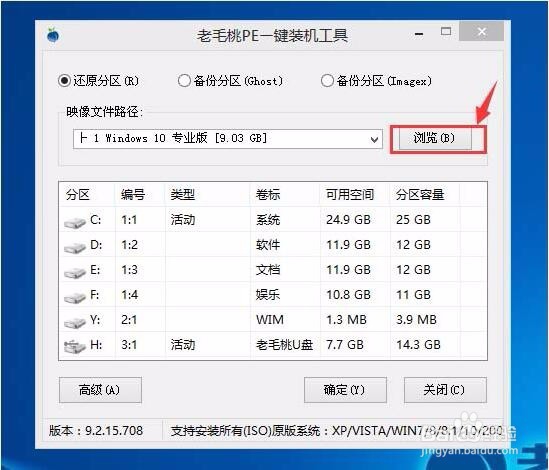
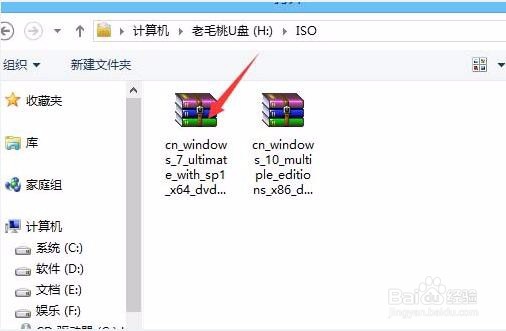
4、在窗口中点击“浏览”,将U盘中保存的系统镜像添加进来,如图所示:

老毛桃u盘启动盘如何给thinkpad装系统

老毛桃u盘启动盘如何给thinkpad装系统

5、回到界面,选择C盘,并点击“确定”如图所示:

老毛桃u盘启动盘如何给thinkpad装系统

6、在提示窗口中点击“确定”,即可看到程序正在执行还原操作,如图所示:

老毛桃u盘启动盘如何给thinkpad装系统

老毛桃u盘启动盘如何给thinkpad装系统

7、当进程结束后弹出提示框,点击“是(Y)”重启电脑即可。如图所示:

老毛桃u盘启动盘如何给thinkpad装系统

8、重启后我们可以看到程序正在安装,如图所示:

老毛桃u盘启动盘如何给thinkpad装系统

  • 传统Bios 通过Clover 引导WePE
  • vmware12虚拟机上怎么添加使用物理硬盘
  • Windows Server 2012操作系统如何启用远程协助
  • HP工作站报错Invalid Electronic Serial Number
  • 如何分析蓝屏dump文件!
  • 热门搜索
    我要旅游 黄山旅游线路 10月份适合去哪里旅游 日照 旅游 青藏线旅游攻略 中国最大的旅游网站 辽宁旅游局 英国旅游签证 外出旅游注意事项 大连到上海旅游团