1、首先,很简单,打开PPT。

2、接着,点击左上角的“文件”,打开需要编辑的文件。
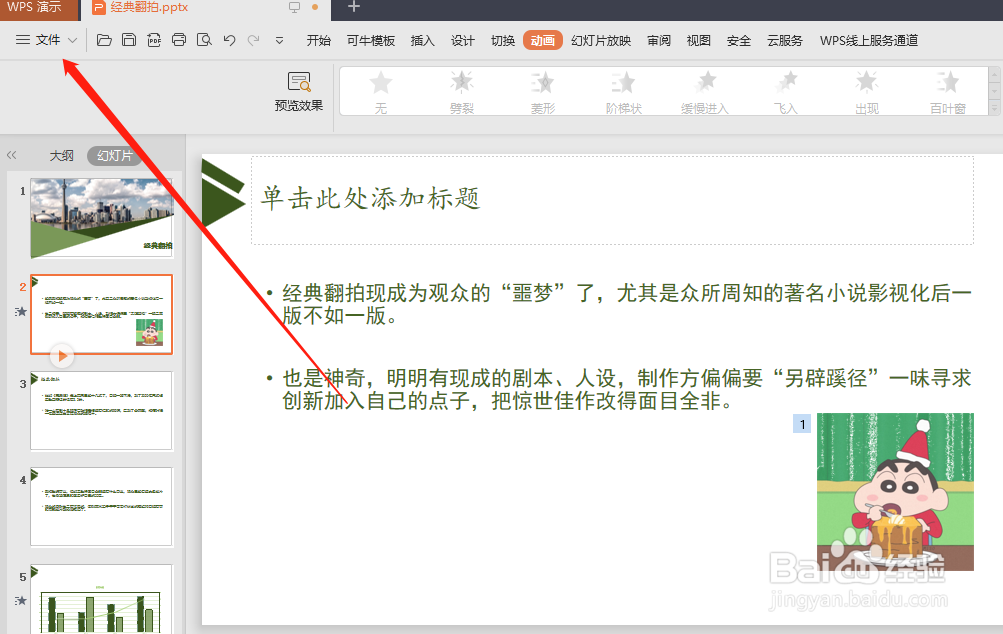
3、接着找到需要添加动画的图标,点击鼠标左键选中。
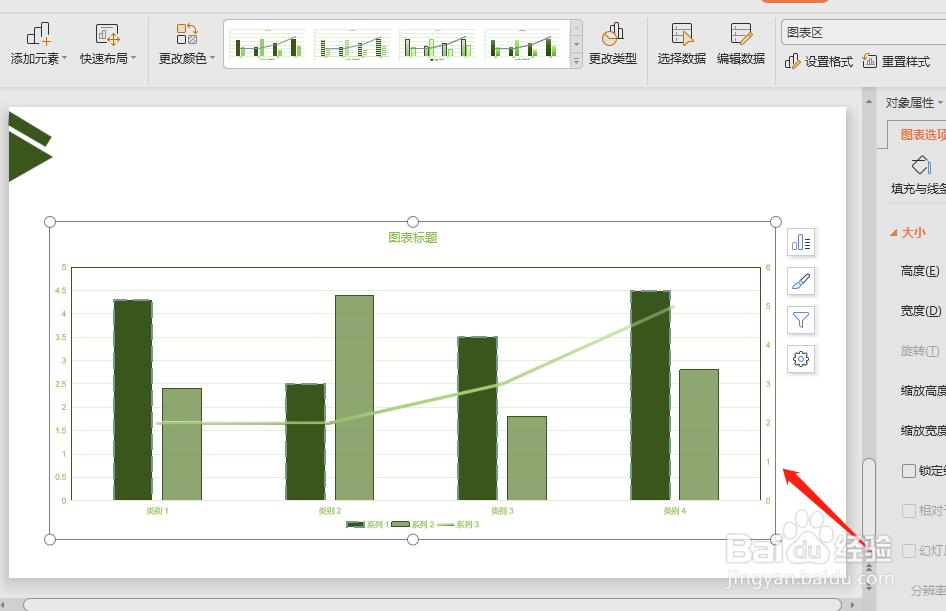
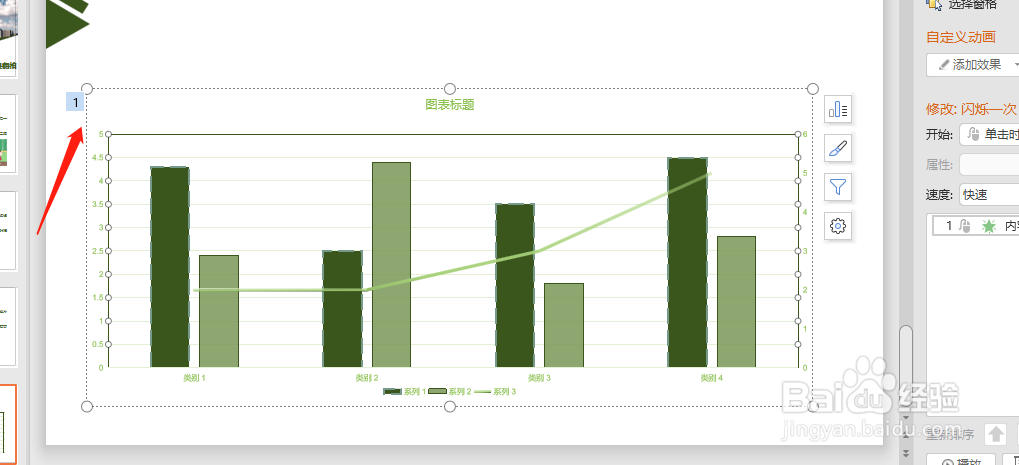
4、接着,找到“动画”,然后点击小三角的符号,点击找到“闪耀一次”,选中。

5、当图表的左边出现数字符号是,就表示添加成功了。
时间:2026-04-23 23:42:51
1、首先,很简单,打开PPT。
2、接着,点击左上角的“文件”,打开需要编辑的文件。
3、接着找到需要添加动画的图标,点击鼠标左键选中。
4、接着,找到“动画”,然后点击小三角的符号,点击找到“闪耀一次”,选中。
5、当图表的左边出现数字符号是,就表示添加成功了。
