如何用Photoshop将纯色背景的图片进行合成

 时间:2026-04-22 00:21:16

1、双击桌面上的Photoshop软件快捷图标打开程序,其工作界面如下图所示。

如何用Photoshop将纯色背景的图片进行合成

2、点击文件,打开我们需要合成的其中一张图片。

如何用Photoshop将纯色背景的图片进行合成

3、同样的方法打开另一张图片。

如何用Photoshop将纯色背景的图片进行合成

4、我们要将这只狮子合成到大草原当中,首先我们按Ctrl+A键,将这个图片选择,会看到图片周围有代表选区的框线,然后按Ctrl+C键复制。

如何用Photoshop将纯色背景的图片进行合成

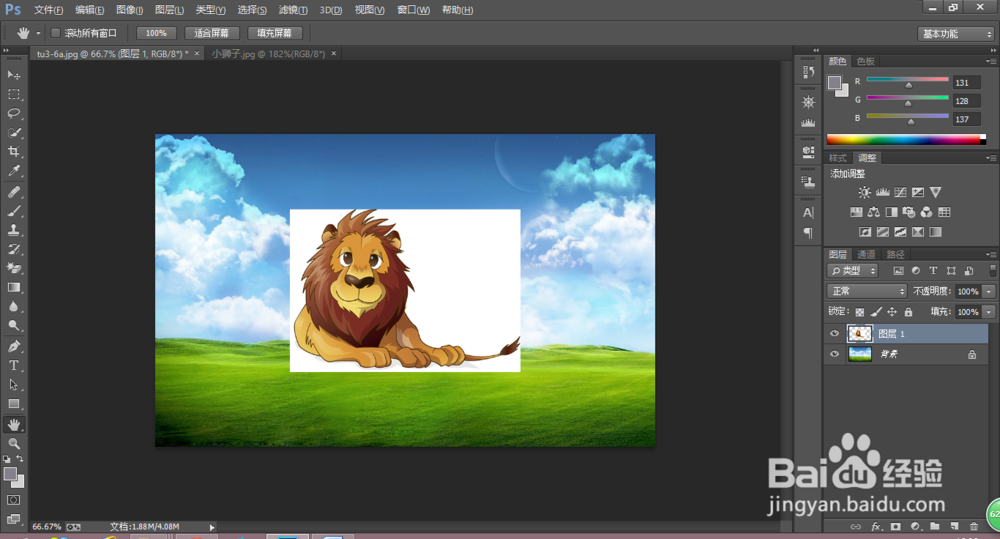
5、在打开的另一幅图中,按Ctrl+V键,将这只狮子粘贴到草原中。

如何用Photoshop将纯色背景的图片进行合成

6、我们可以调整狮子的位置,以及狮子的大小,便于合成后的效果更加逼真。

如何用Photoshop将纯色背景的图片进行合成

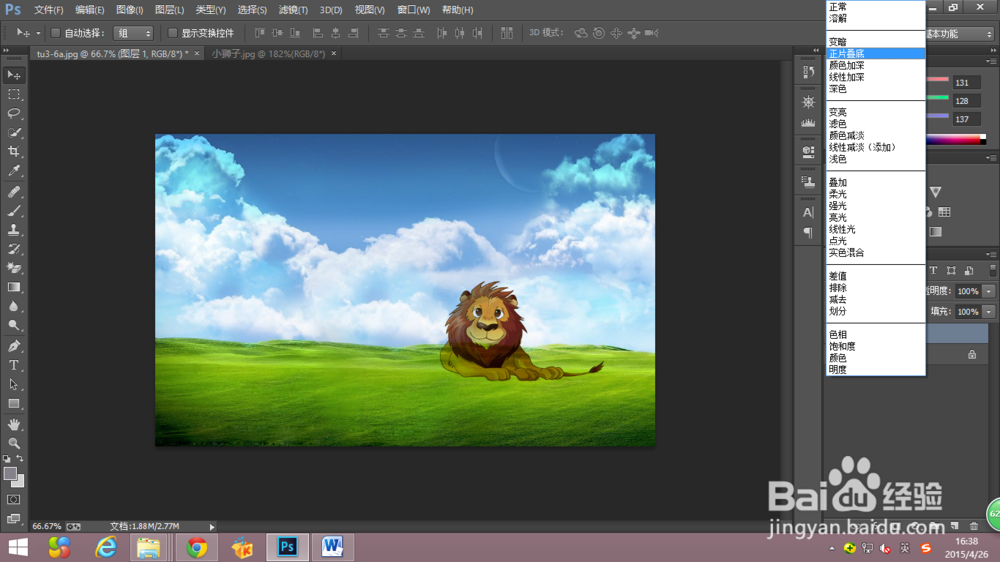
7、点击Photoshop右侧图层面板中的正常按钮,然后选择正片叠底的选项。我们就神奇的看到白色背景没有了,狮子与大草原融为一体。
如何用Photoshop将纯色背景的图片进行合成

  • HitFilm Express:如何在图层内设置关键帧
  • maya摄像机视图中看不到物体怎么办
  • 红高粱导演是谁啊
  • 函数y=log3(3x^2+2)的图像
  • 平面设计专业的就业前景如何?
  • 热门搜索
    澳门旅游地图 青藏线旅游景点 南京旅游职业学院官网 湖南省旅游局官方网站 长白山旅游最佳时间 大连旅游图 宜昌旅游局 四川旅游路线推荐 五台山旅游地图 适合老人旅游的地方