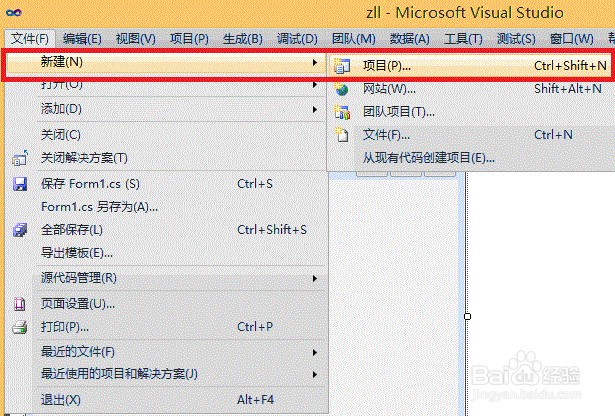
1、首先先新建一个项目,点击文件->新建->项目。
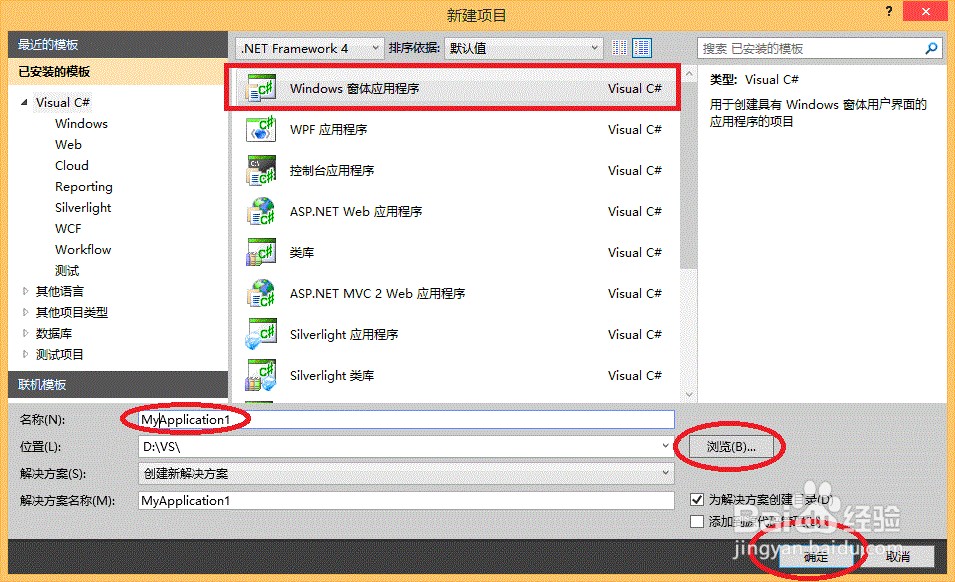
2、选择Visual C#->Windows窗体应用程序。然后命名项目名称->选择存储位置->点击确定。
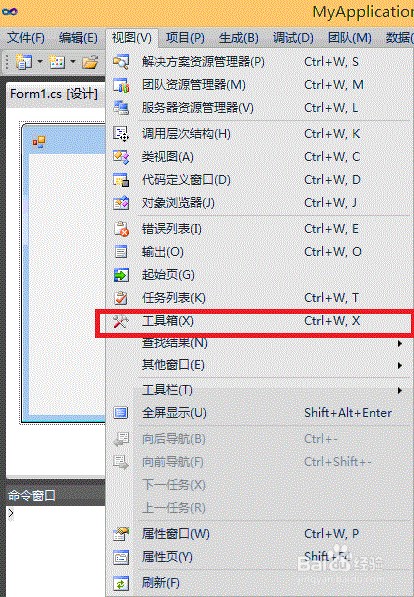
3、如果在你的C#界面没有工具箱,可以点击视图->工具箱。
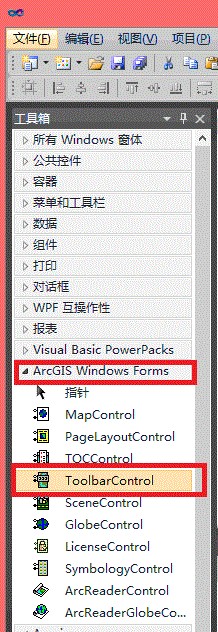
4、点击工具箱的ArcGIS Windows Forms,选择ToolbarControl。将其拖到窗体中
5、将Dock属性改为Top。

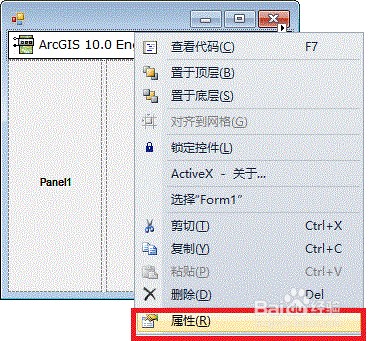
6、右击ToolbarControl,选择属性。
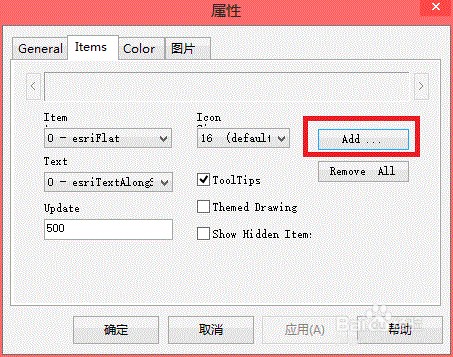
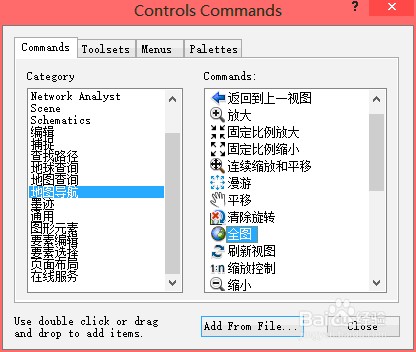
7、点击选择Add,选择自己要添加的工具。
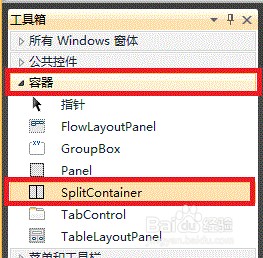
8、点击容器,选择SplitContainer。也将Dock属性改为Fill。
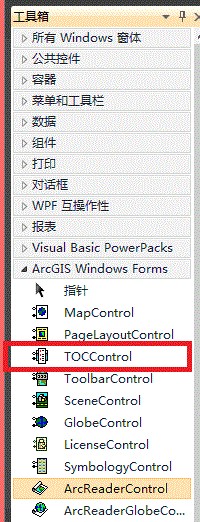
9、点击ArcGIS Windows Forms下的ToolbarControl拖入panel1,也将Dock属性改为Fill。
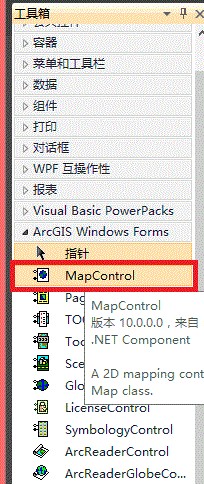
10、点击ArcGIS Windows Forms下的MapControl拖入panel2,也将Dock属性改为Fill。
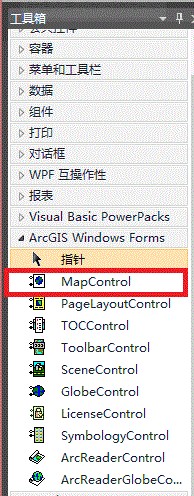
11、最后将LicenseControl控件拖入到窗体的任意地方
12、点击生成菜单下的生成解决方案。
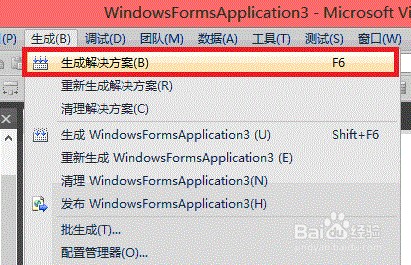
13、然后点击运行。如果使用的是vs2010,此时我们发现程序会报错,那么我们需要具体来说是吧将Esri.ArcGIS.Controls的嵌入互操作类型改为false就OK了,步骤是在VS中:解决资源管理器—》引用—》右键点击ESRI.ArcGIS.Carto——》属性——》嵌入互操作类型->选择(Ture/False);再在Program.cs中
的static void Main()添加
{
ESRI.ArcGIS.RuntimeManager.Bind(ESRI.ArcGIS.ProductCode.EngineOrDesktop);
Application.EnableVisualStyles();
Application.SetCompatibleTextRenderingDefault(false);
Application.Run(new Form1());
}
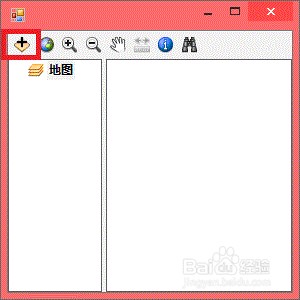
14、点击添加按钮,就可以将要添加的图层了。