电脑弹出网页消息“堆栈溢出”怎么解决

 时间:2026-02-14 20:22:18

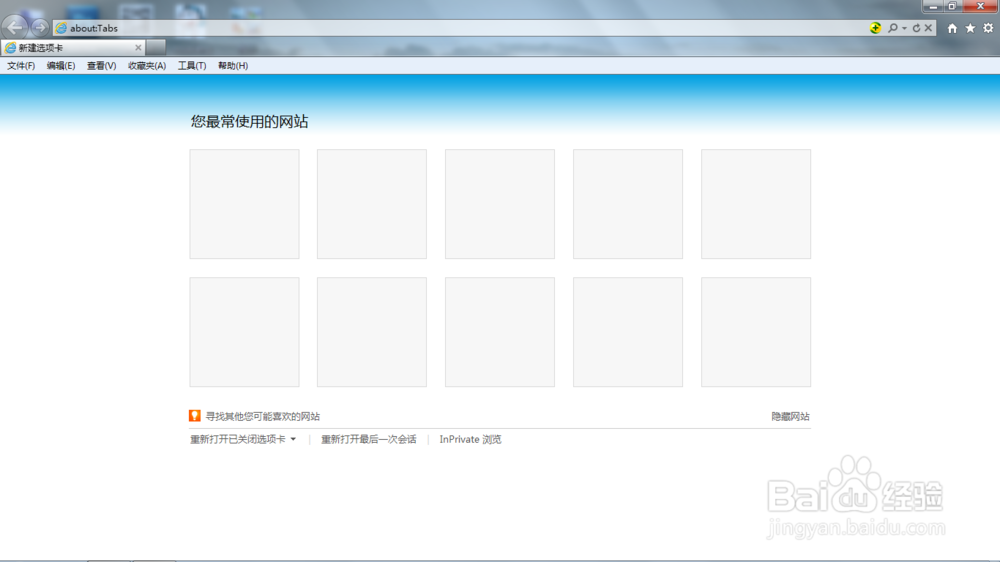
1、打开自己常用的浏览器,这个方法适用于所有的浏览器。所以不用担心会出现其他的状况。
电脑弹出网页消息“堆栈溢出”怎么解决

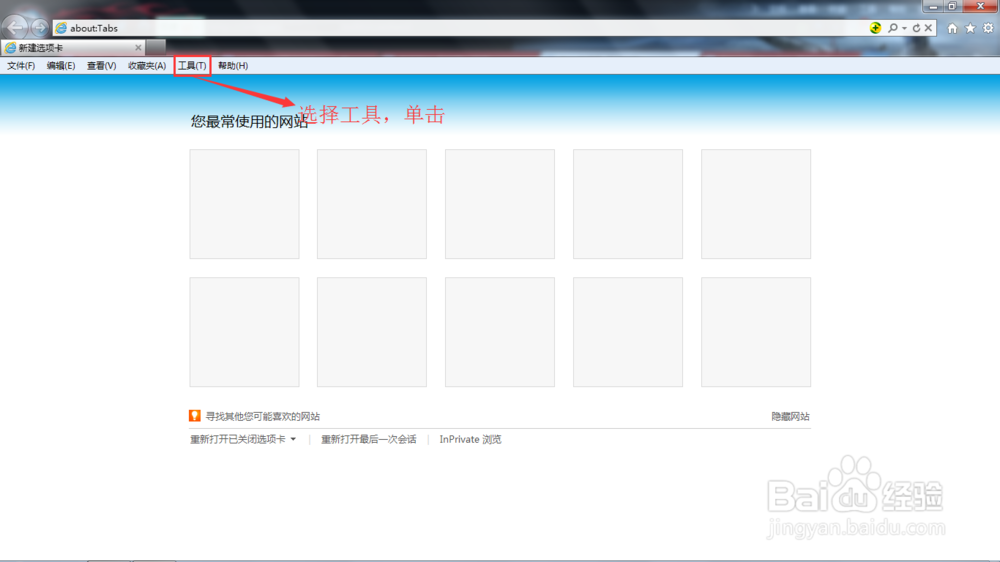
2、找到菜单栏,在菜单栏上面存在一个"工具"选项,单击工具这个按钮。

电脑弹出网页消息“堆栈溢出”怎么解决

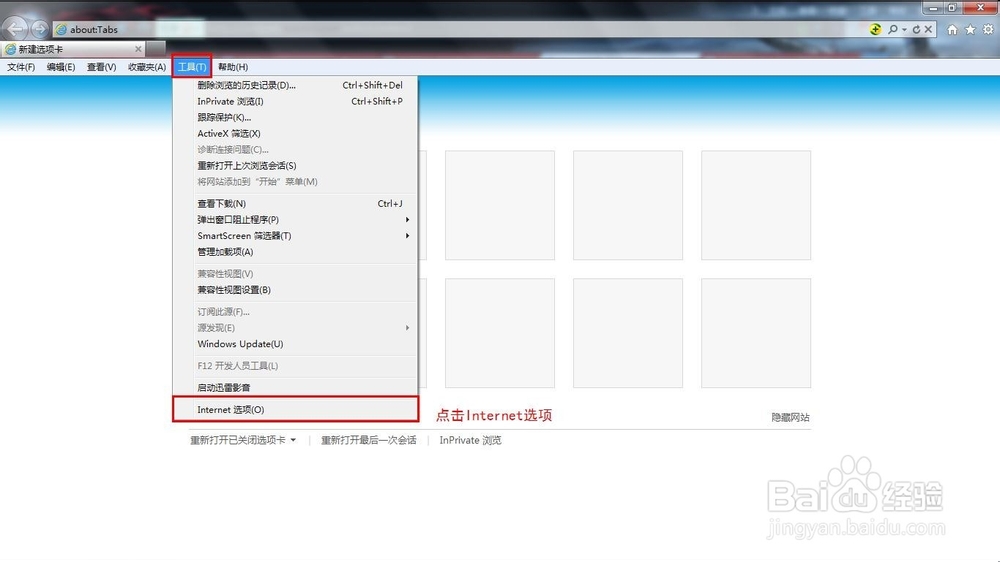
3、在"工具"这个选项下面有个"Internet选项",点击这个功能选项。就可以进入"Internet选项"界面。
电脑弹出网页消息“堆栈溢出”怎么解决

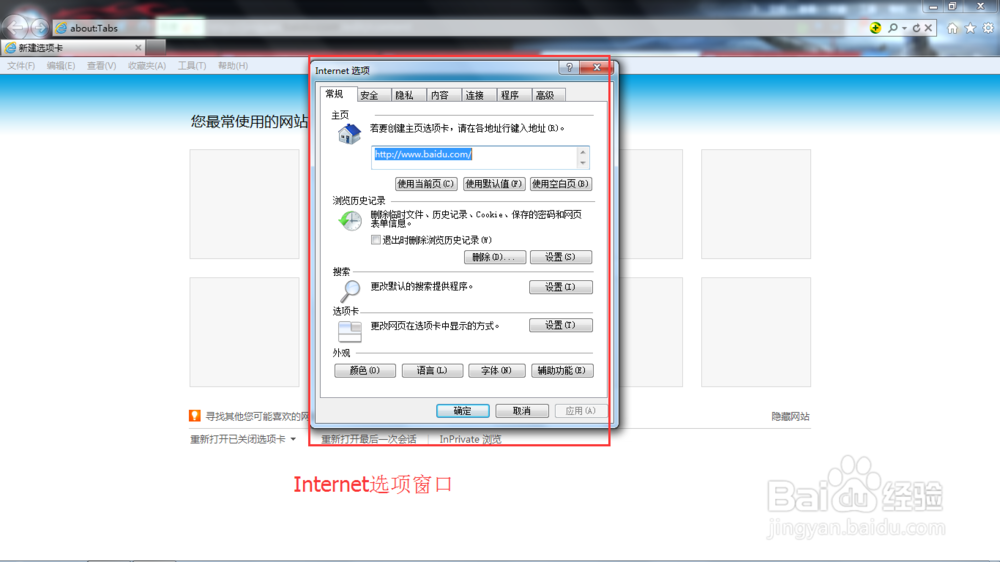
4、主要的操作就在"Internet选项"里面,当你点击"Internet选项"的时候就会弹出一个窗口。
电脑弹出网页消息“堆栈溢出”怎么解决

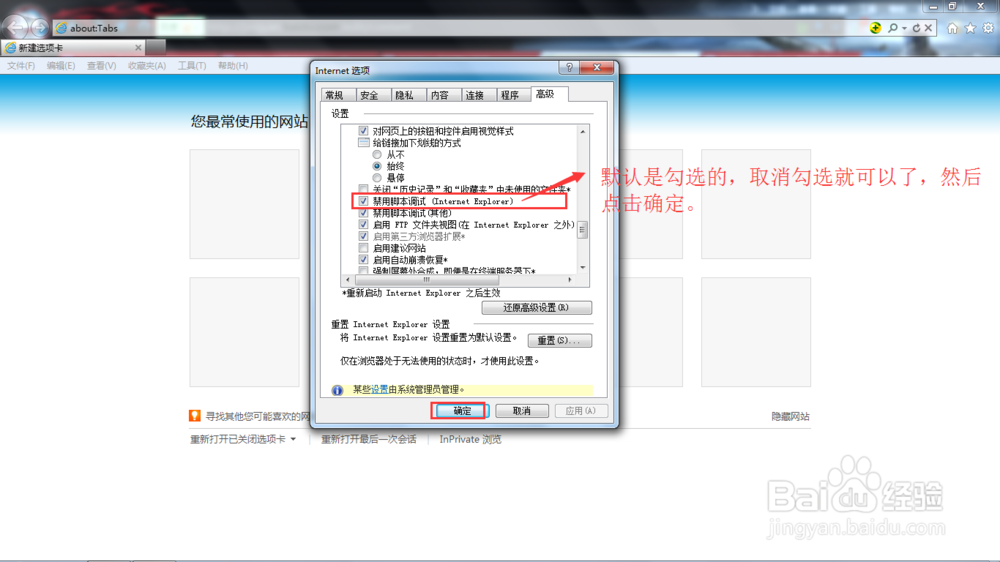
5、在"Internet选项"窗口上方有个"高级"按钮,点击这个按钮,然后在"设置"下一级存在一个功能"禁用脚本调试",这个功能项在默认状态下是勾选起的,现在我们要取消勾选这个功能项。
电脑弹出网页消息“堆栈溢出”怎么解决

6、完成了这最后一步就解决了堆栈溢出的问题,现在就可以马上试试,是不是不会出现了呢?

  • windos 10 通过CMD设置环境变量
  • dnf模型怎么修改
  • 如何在 Win 10 命令提示符中启用复制粘贴快捷键
  • htaccess文件怎么打开
  • 电脑系统不稳定
  • 热门搜索
    青岛旅游景点图片 南雄旅游景点大全 旅游攻略下载 现在去哪旅游最合适 智慧旅游平台 意大利旅游地图 广东阳江旅游 旅游景点规划 碧峰峡旅游攻略 中国旅游指南