1、在插入选项卡中点击形状,选择其中的等腰三角形,在页面上绘制出形状。

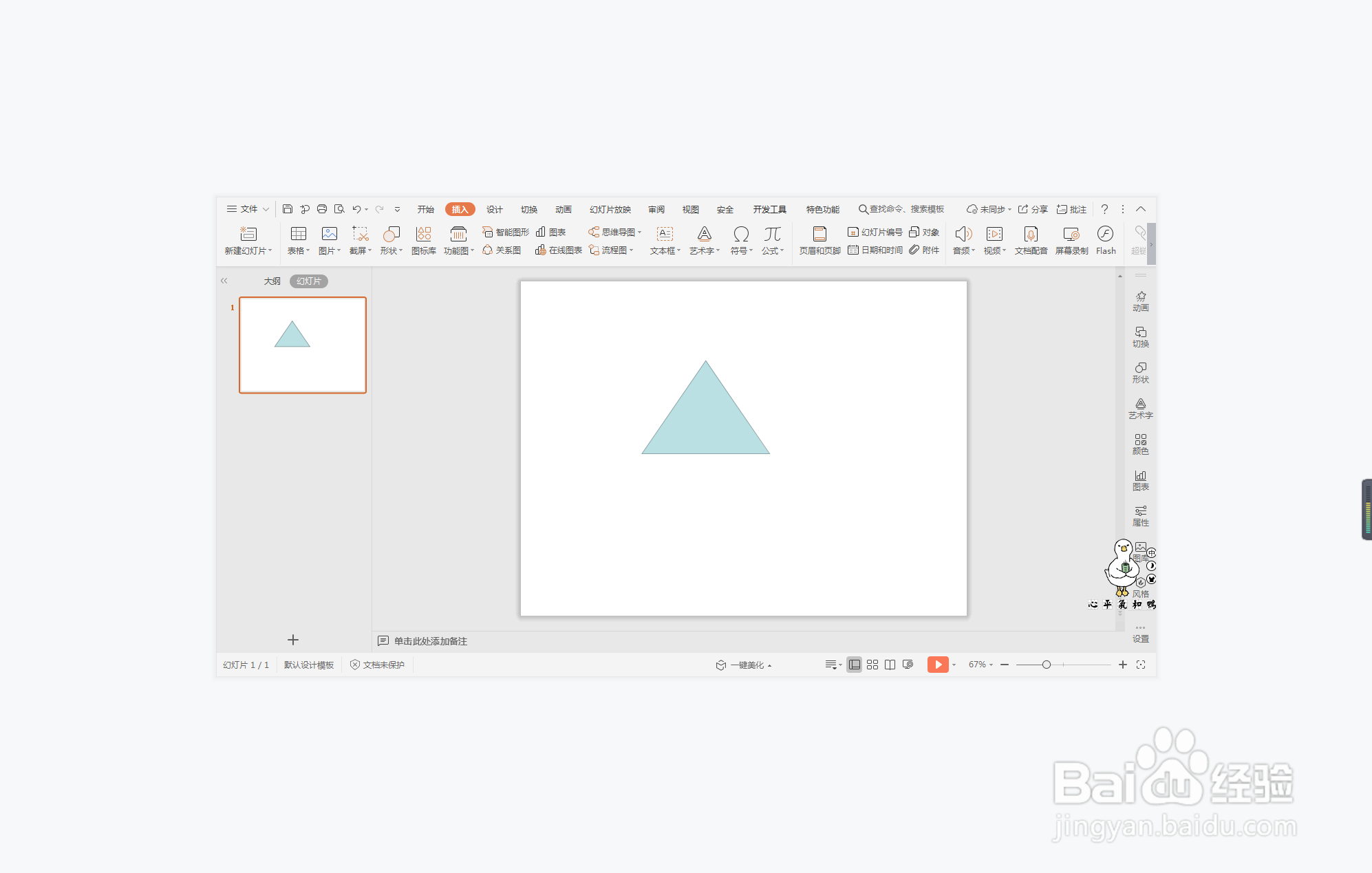
2、选中等腰三角形,在绘图工具中点击旋转,选择其中的“向左现状90°”。

3、然后再复制一个等腰三角形,两个三角形相对交错而放。

4、在绘图工具中点击填充,为两个等腰三角形填充上不同的颜色,效果如图所示。

5、在等腰三角形中输入“目录”两字,字体颜色填充为白色。

6、在页面的空白处输入标题,这样几何职场型目录就制作完成了。

时间:2026-04-24 20:41:24
1、在插入选项卡中点击形状,选择其中的等腰三角形,在页面上绘制出形状。
2、选中等腰三角形,在绘图工具中点击旋转,选择其中的“向左现状90°”。
3、然后再复制一个等腰三角形,两个三角形相对交错而放。
4、在绘图工具中点击填充,为两个等腰三角形填充上不同的颜色,效果如图所示。
5、在等腰三角形中输入“目录”两字,字体颜色填充为白色。
6、在页面的空白处输入标题,这样几何职场型目录就制作完成了。
