1、小编这里以wps为例加以说明哈~
首先来教教大家如何设置word文档的页眉和页脚吧。
打开需要设置页眉、页脚的word文件,如图所示:
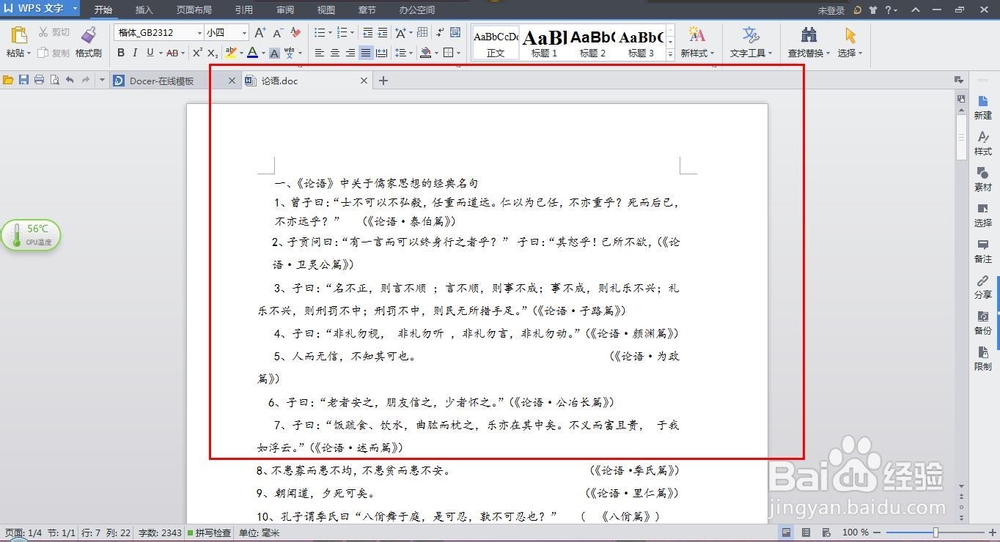
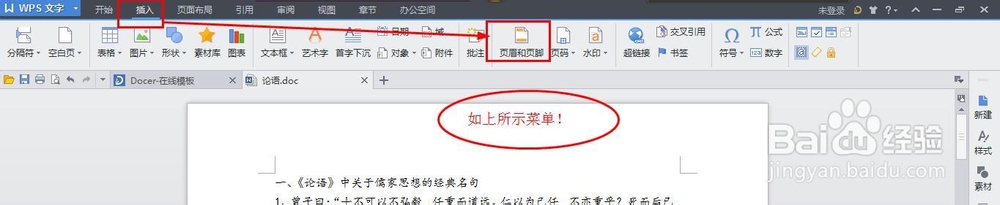
2、第一种方法就是使用“插入”-“页眉和页脚”来添加页眉和页脚。
过程如图所示:
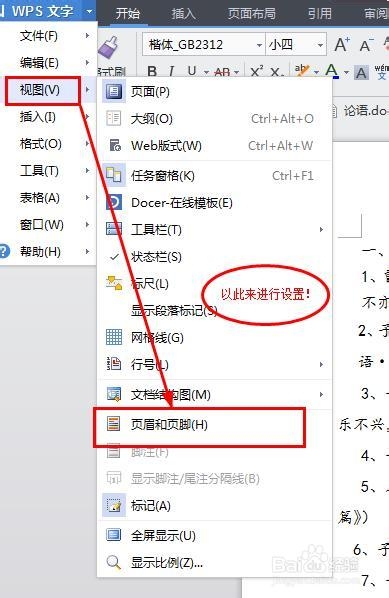
3、第二种方式就是通过下拉菜单中的“视图”-“页眉和页脚”进行设置即可。
过程如图所示:
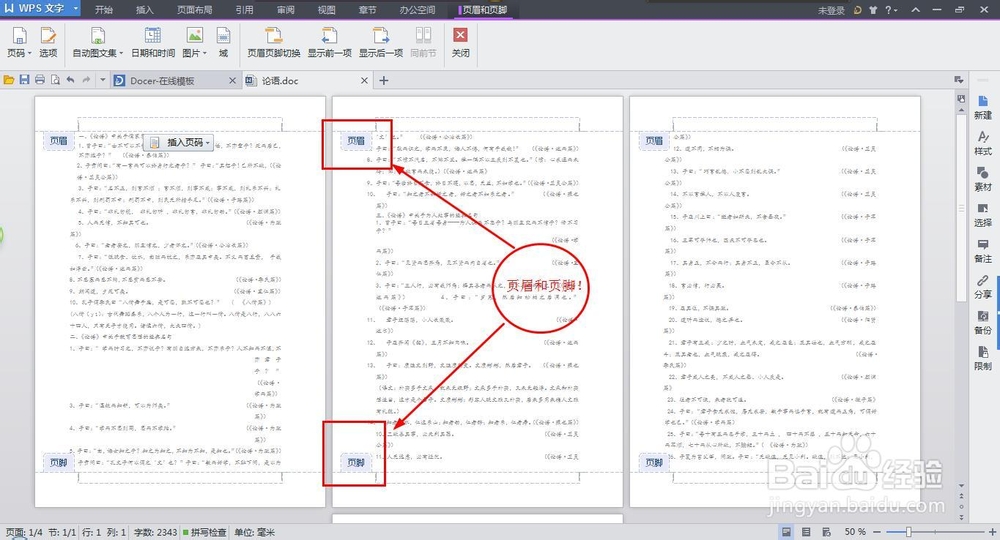
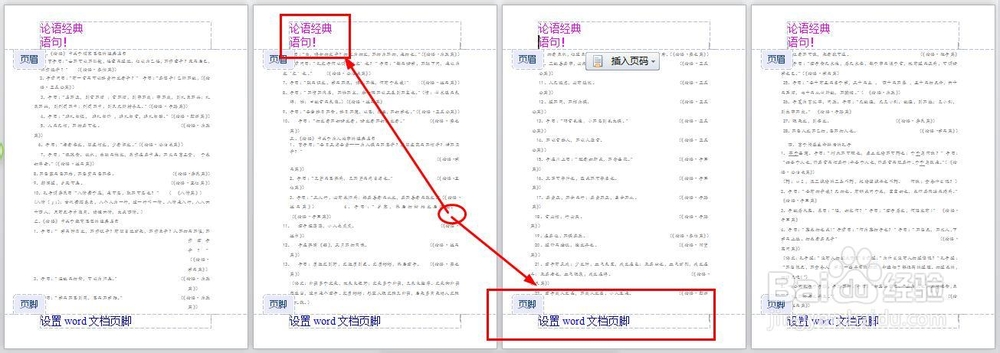
4、点击相应的菜单之后,便会出现如图所示的页脚、页眉的输入框了,进入到输入状态。
5、输入自己想要的内容,然后点击除页眉和页脚的其它的地方,便可完成输入了,同时可以进行字体、大小、颜色的更改!
如图所示:

1、接下来就教教大家如何添加页码吧。
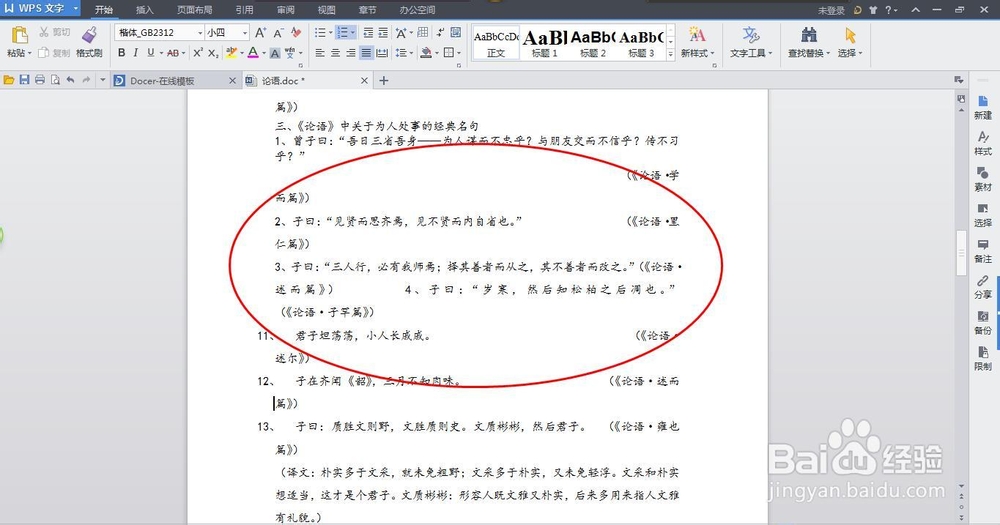
首先打开需要添加页码的word文档。
如图所示:
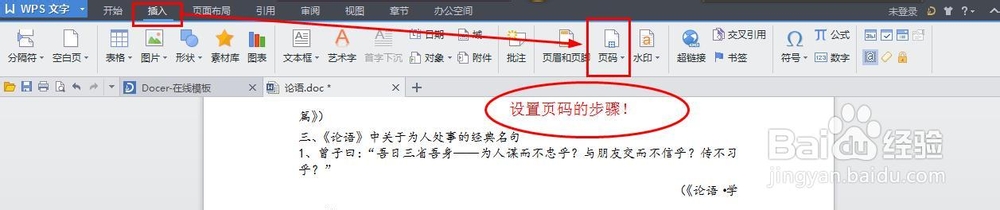
2、第一种办法就是通过“插入”-“页码”来进行添加。
过程如图所示:
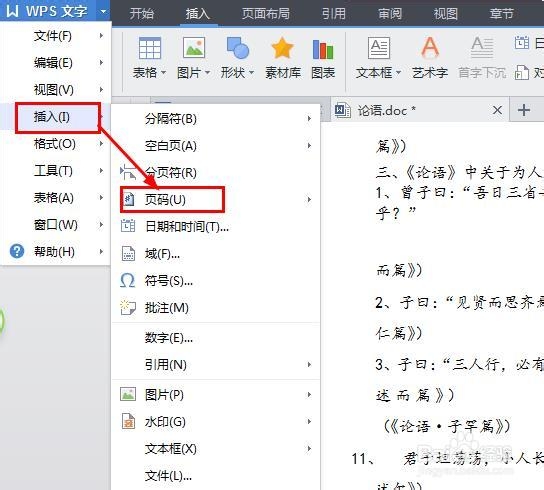
3、第二种方式就是通过下拉菜单中的“插入”-“页码”来进行设置。
如图:
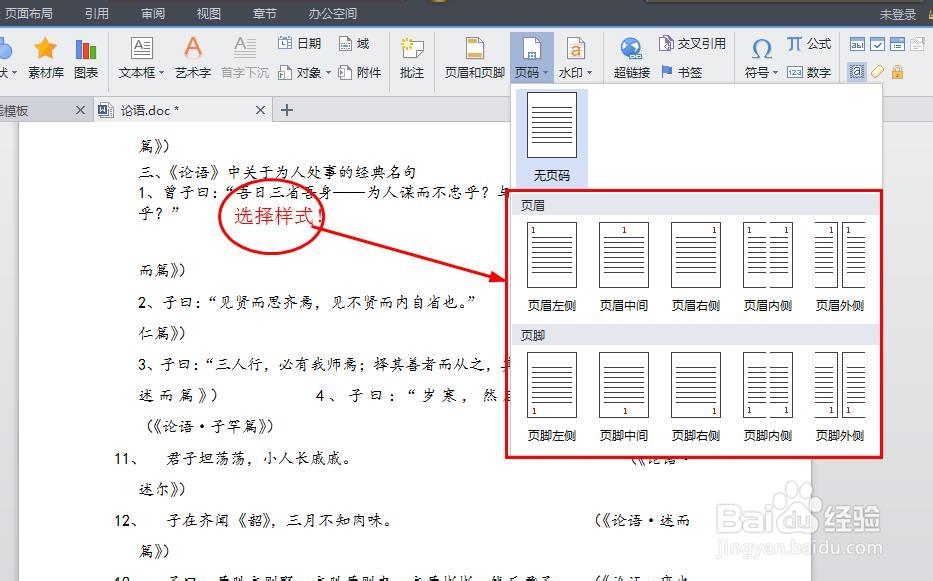
4、接下来就是选择页码表示的样式了,有很多种样式,这里选择其中的一种来加以说明哈。
如图所示:

5、当然也可以同时添加多个页码的标示。
如图:

6、通过以上的方法步骤就能完成word的页码、页眉页脚的添加、编辑了。
