如何将word中每行文字对应转化到表格的每一行

 时间:2026-02-14 11:40:36

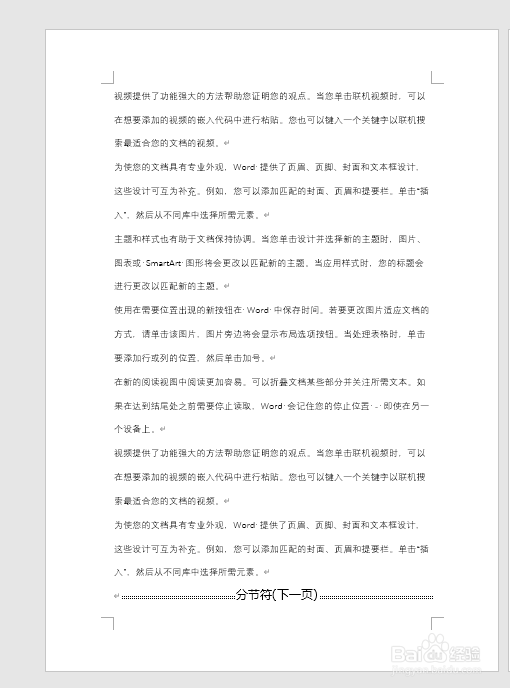
1、布局→分隔符→分节符→下一页,新建一个空白页,以做对比。
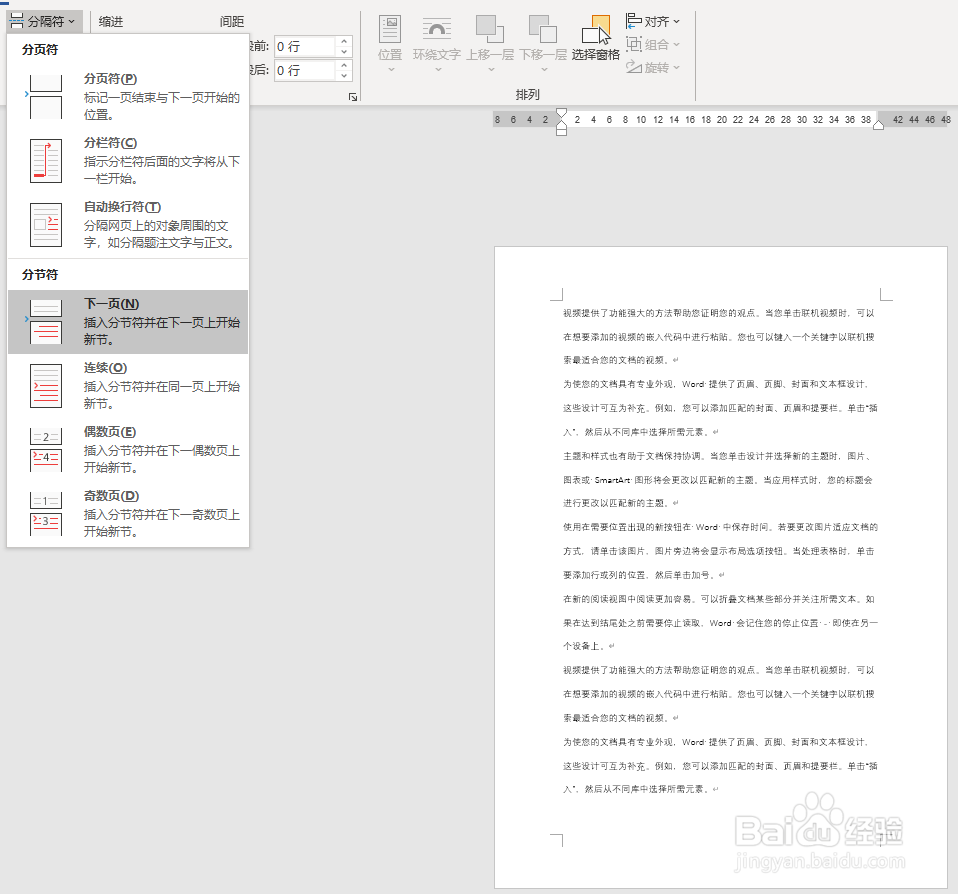
如何将word中每行文字对应转化到表格的每一行

2、在分节符前面按两下回车,避免格式混乱

如何将word中每行文字对应转化到表格的每一行

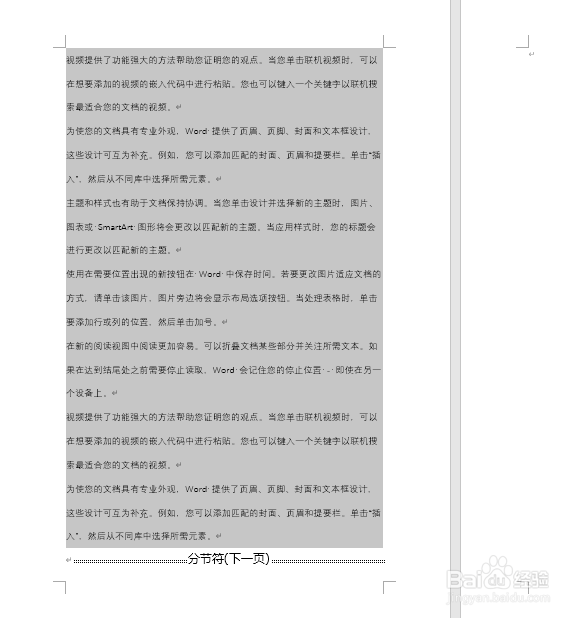
1、把鼠标光标置于第一个字前面,按住键盘的alt键,然后鼠标进行段落的框选,选中要转化的所有文字,记得不要选中分节符哦
如何将word中每行文字对应转化到表格的每一行

2、ctrl+c,复制选中的文字

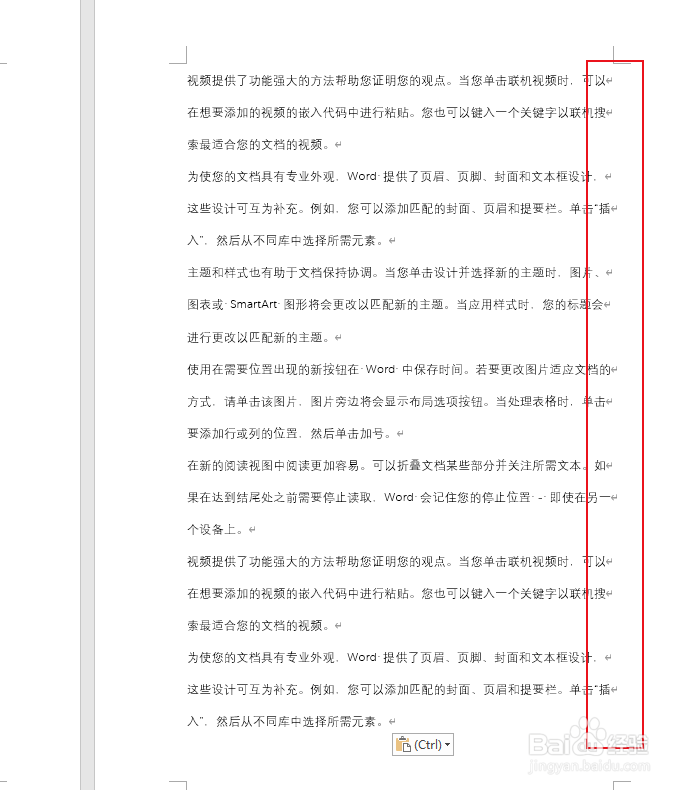
3、到后面的空白页,ctrl+v,进行粘贴,我们会发现,每一行都出现了换行符
如何将word中每行文字对应转化到表格的每一行

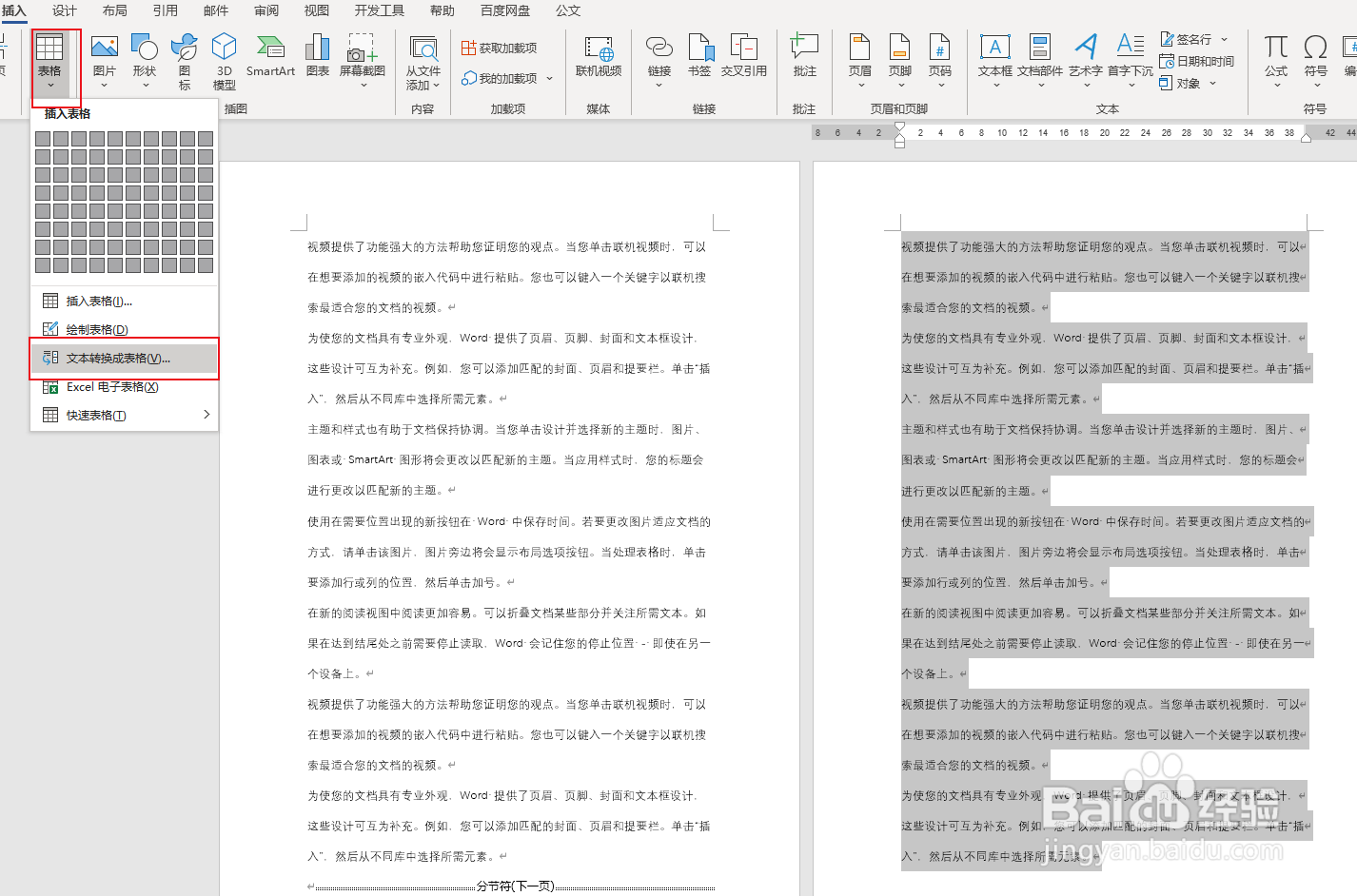
1、选中文字,点击选项卡插入→表格→文本转换成表格

如何将word中每行文字对应转化到表格的每一行

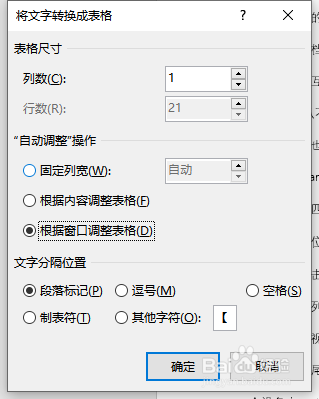
2、在设置中,要选择,按窗口设置表格

如何将word中每行文字对应转化到表格的每一行

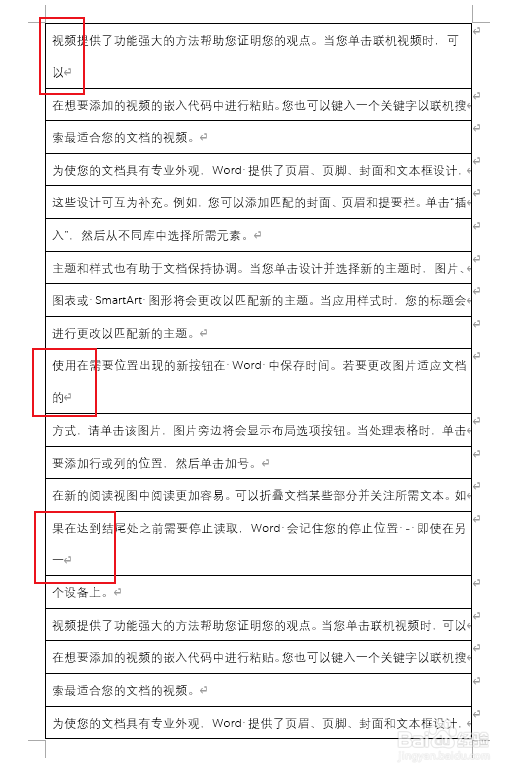
3、我们会看到文字已经转换为表格,但是有点小瑕疵,就是有的行变成了两行

如何将word中每行文字对应转化到表格的每一行

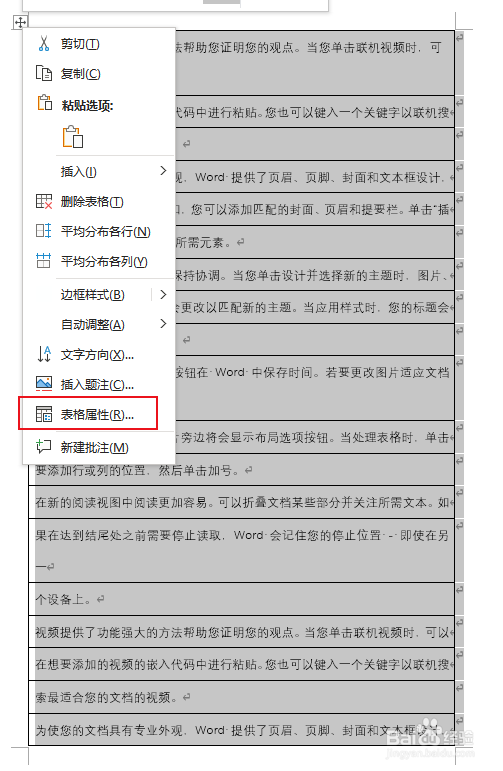
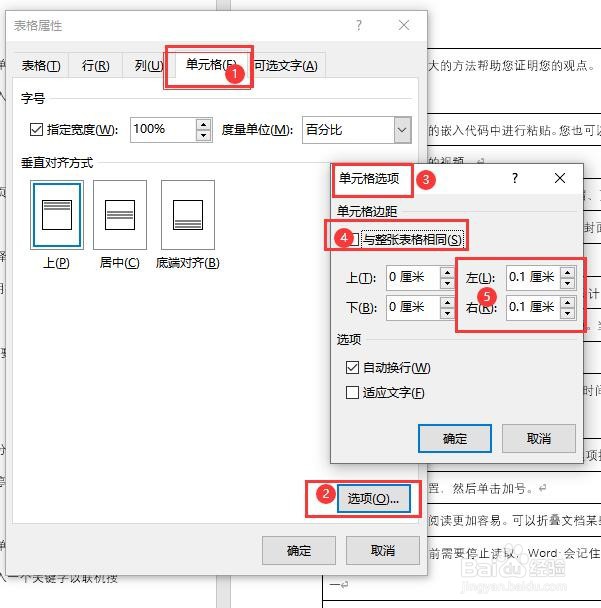
4、我们点开表格的属性设置

如何将word中每行文字对应转化到表格的每一行

5、在这里修改下单元格的文字边距即可,这样可以减小文字和表格的距离,让文字变回到一行中
如何将word中每行文字对应转化到表格的每一行

6、这样我们就实现了段落文字的表格转化,而且保证了每一行都按照原来的格式,在表格中呈现了出来。

  • WORD文档中如何快速批量粘贴内容到表格中?
  • 如何把文字自动填入对应表格
  • 在word里给编写好的文字加入表格的方法
  • 文字复制到word表格一行一行
  • word文档中大段文字批量分行粘贴到表格中的方法
  • 热门搜索
    舟山普陀山旅游攻略 旅游视频网 台中旅游攻略 去海南旅游攻略 杭州海外旅游有限公司 云南保山旅游 去云南旅游注意事项 广州到云南旅游攻略 好运角旅游度假区 诏安旅游景点大全