Excel中怎么使用条件格式设置表格高亮显示?

 时间:2026-02-14 00:13:07

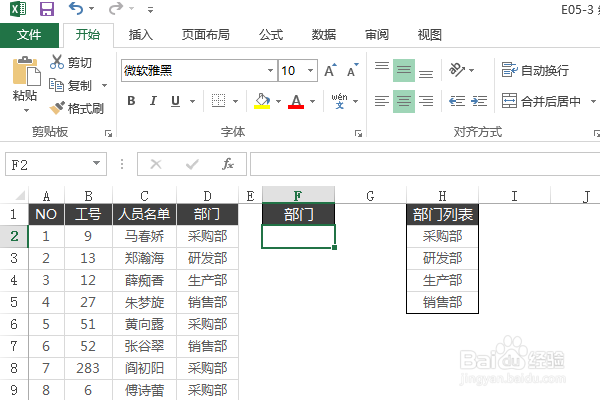
1、打开Excel表格,如下图,我们要在部门列中设置下拉列表,然后根据显部门列的内容显示高亮效果。 
Excel中怎么使用条件格式设置表格高亮显示?

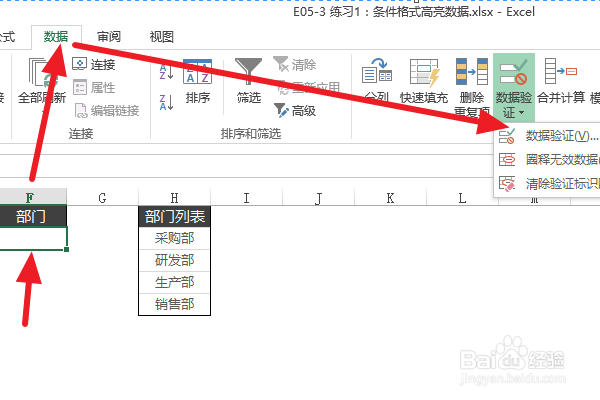
2、首先选择部门下的单元格,然后点击数据——数据验证。

Excel中怎么使用条件格式设置表格高亮显示?

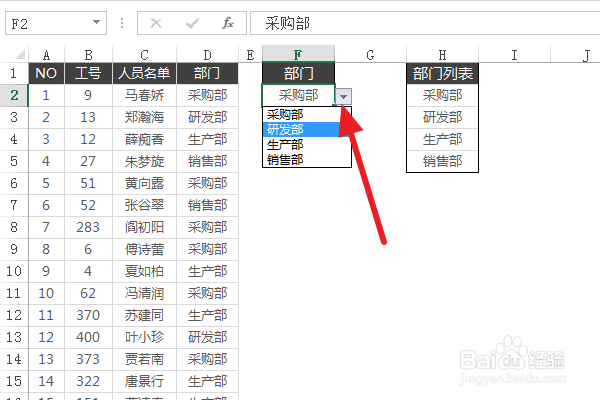
3、然后在弹出的窗口中,将允许中的值设置为序列,选择数据源。点击确定。

Excel中怎么使用条件格式设置表格高亮显示?

4、这样部门就设置好了。

Excel中怎么使用条件格式设置表格高亮显示?

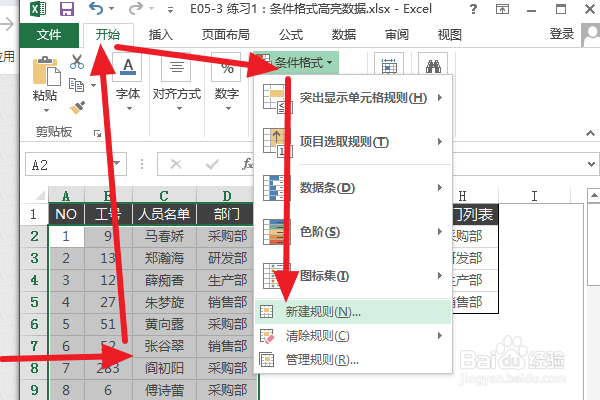
5、接下来我们选择表格变动内容区域,然后点击开始选项下的条件格式,选择新建规则。
Excel中怎么使用条件格式设置表格高亮显示?

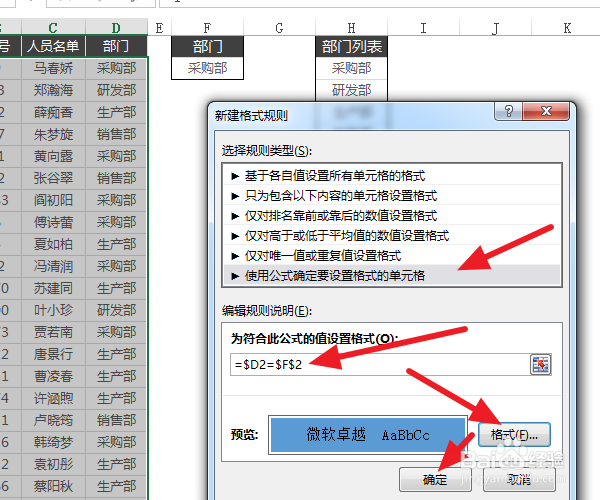
6、选择使用公式确定要设置的单元格。然后公式的话就是要D列内容等于所选部门内容。 所以我们输入     =$D2=$F$2            

当它部门相同时的格式填充为蓝色。

(其中$符号代表着锁定,$D2代表着锁定的了D列,但是不锁定行;而$F$2就是行列锁定,就是锁定了部门下的单元格)。
Excel中怎么使用条件格式设置表格高亮显示?

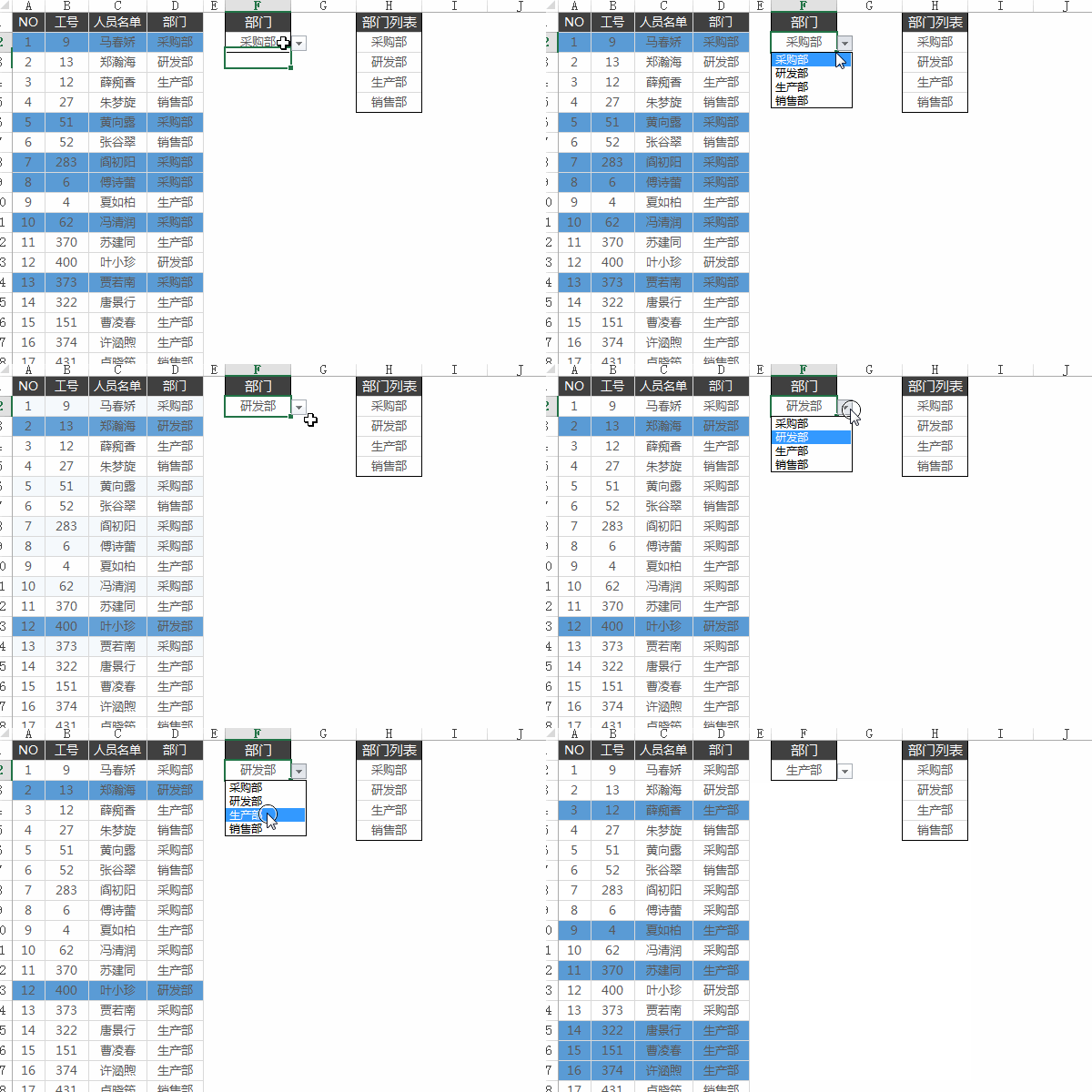
7、设置完成之后,可以看到根据你选择部门的不同会显示高亮效果。

Excel中怎么使用条件格式设置表格高亮显示?

  • 尖椒鸡怎么做
  • 如果用诗句祝福冬奥健儿大鹏一日同风起下一句是
  • 冬虫夏草回收多少钱一克合理 冬虫夏草的价格
  • Excel如何快速将想要的数字显示出来?
  • 如何使用Word实现手绘功能
  • 热门搜索
    旅游价格 湖州旅游 亲子旅游 贵州旅游地图 旅游平台 深圳旅游攻略 旅游保险网 河南旅游景点大全 旅游节 旅游攻略