Edraw Max软件中怎么绘制办公室布局图

 时间:2026-05-03 21:10:09

1、    打开Edraw Max软件,鼠标左键选择办公室布局图模板,如下图所示。

Edraw Max软件中怎么绘制办公室布局图

2、    接着,在右边的窗口中,鼠标左键单击【创建】按钮,如下图所示。

Edraw Max软件中怎么绘制办公室布局图

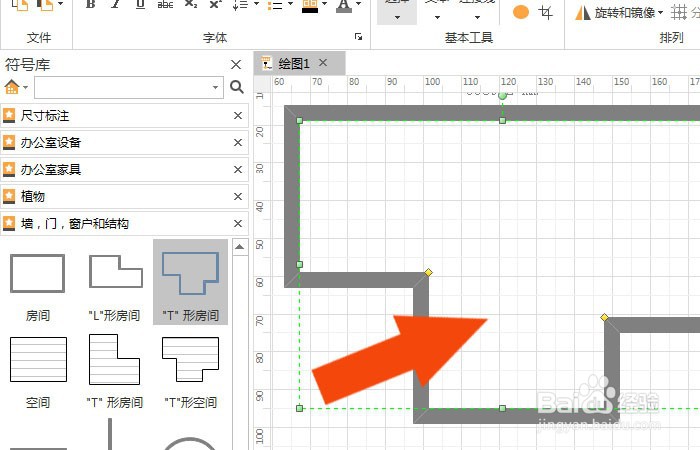
3、    然后,在办公室布局图文档窗口中,选择房间图形,并在窗口中绘制出来,如下图所示。
Edraw Max软件中怎么绘制办公室布局图

4、    接着,在办公室布局图文档窗口中,选择沙发图形,并在房间图形中绘制出来,如下图所示。

Edraw Max软件中怎么绘制办公室布局图

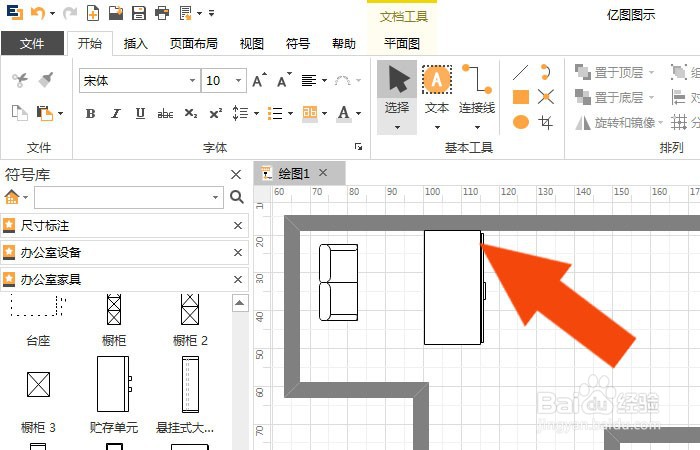
5、    然后,鼠标左键选择文件柜图形,在画布中绘制出来,如下图所示。

Edraw Max软件中怎么绘制办公室布局图

6、    接着,在办公室布局图文档窗口中,选择长方形桌子和植物图形,并在房间图形中绘制出来,如下图所示。

Edraw Max软件中怎么绘制办公室布局图

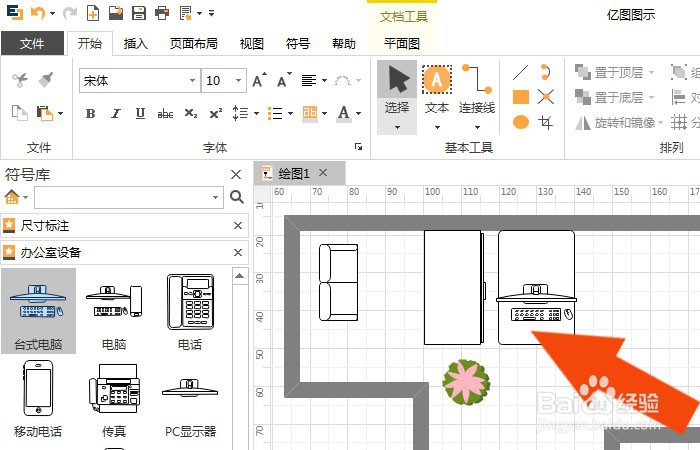
7、    然后,选择计算机图形,在画布中绘制出来,并摆放在桌子图形上,如下图所示。
Edraw Max软件中怎么绘制办公室布局图

8、    最后,选择窗户和门的图形,在画布中绘制出来,如下图所示。通过这样的操作,就绘制好办公室布局图了。

Edraw Max软件中怎么绘制办公室布局图

  • StreamReader读取文件
  • 饭店的凉拌黄瓜原来是这样拌的
  • 要去医院做个检查,如何进行咨询预约?
  • 如何设置Word文档在悬停时显示文档工具提示
  • 如何饲养柴犬以及注意事项
  • 热门搜索
    四川旅游景点推荐 关于旅游的文章 张北旅游 广东哪里旅游好玩 坝上旅游 冰岛旅游多少钱 云南昆明旅游攻略 八里沟旅游攻略 南湖旅游 香港旅游景点介绍