WPS文档如何制作刀具按结构形式分类图

 时间:2026-02-15 18:39:25

1、如下所示,

打开WPS文档,新建一空白的横向文档,

保存为:刀具按结构形式分类。

WPS文档如何制作刀具按结构形式分类图

2、如下所示,

在文档的左上角位置插入一个云朵图框,选中一种蓝色效果,

添加文字“整体刀具”,字号30。

WPS文档如何制作刀具按结构形式分类图

3、如下所示,

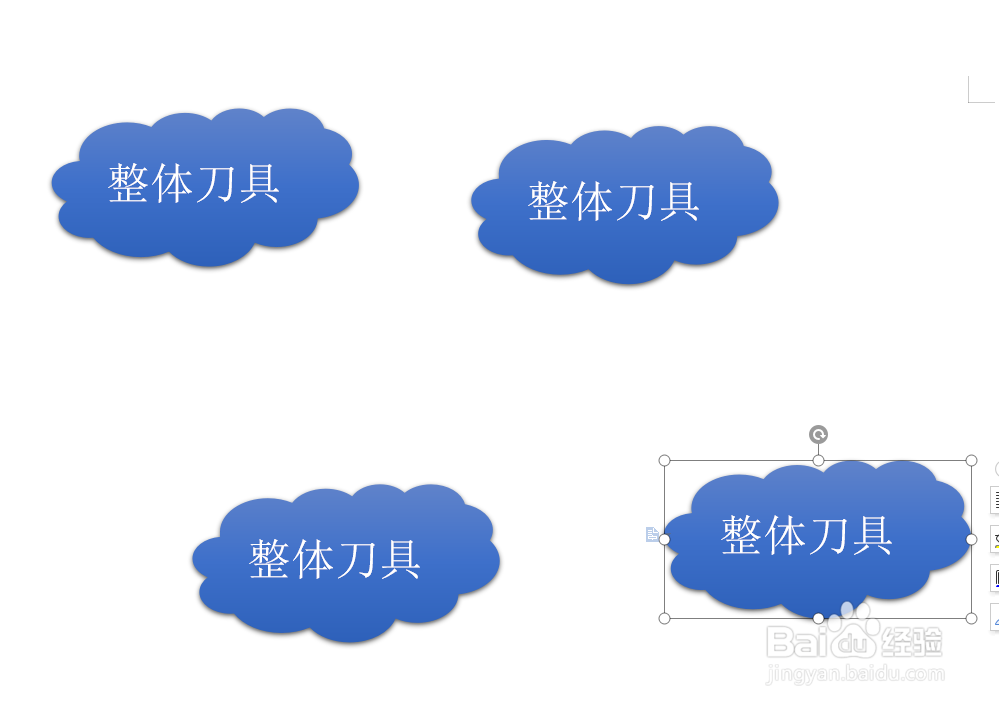
复制粘贴云朵图框,

文档四角各放置一个,且呈平行四边形,

WPS文档如何制作刀具按结构形式分类图

4、如下所示,

修改云朵图框中的内容,,

顺时针看:镶片刀具、机夹刀具、复合刀具。

WPS文档如何制作刀具按结构形式分类图

5、如下所示,

在文档的中间位置插入一个横长的文本框,

设置轮廓无,填充无,

输入:刀具按结构形式分类,选择波浪边线,文本轮廓绿色,文本填充蓝色,

WPS文档如何制作刀具按结构形式分类图

6、如下所示,

页面布局——背景——渐变填充——预设:夜幕徐徐,

设置了背景效果,

WPS文档如何制作刀具按结构形式分类图

7、如下所示,

选中所有的图框,

点击组合,

~~~~~~~~至此,

这个“刀具按结构形式分类图”就制作完成了,

WPS文档如何制作刀具按结构形式分类图

  • WPS文档如何制作模锻按成形方法分类图
  • WPS文档如何制作磷化膜品质不良的形式图
  • WPS文档如何制作锻造方法分类图
  • WPS文档如何制作自由锻件分类图
  • WPS文档如何制作钢管分类图
  • 热门搜索
    毕业旅游景点 浙江宁波旅游 大青沟旅游 黔南州旅游 宁波普陀山旅游攻略 喀纳斯旅游线路 河源旅游网 公司旅游注意事项 澳门旅游网 巴布亚新几内亚旅游