如何使用PS画笔绘制灯光效果?

 时间:2026-02-13 11:17:00

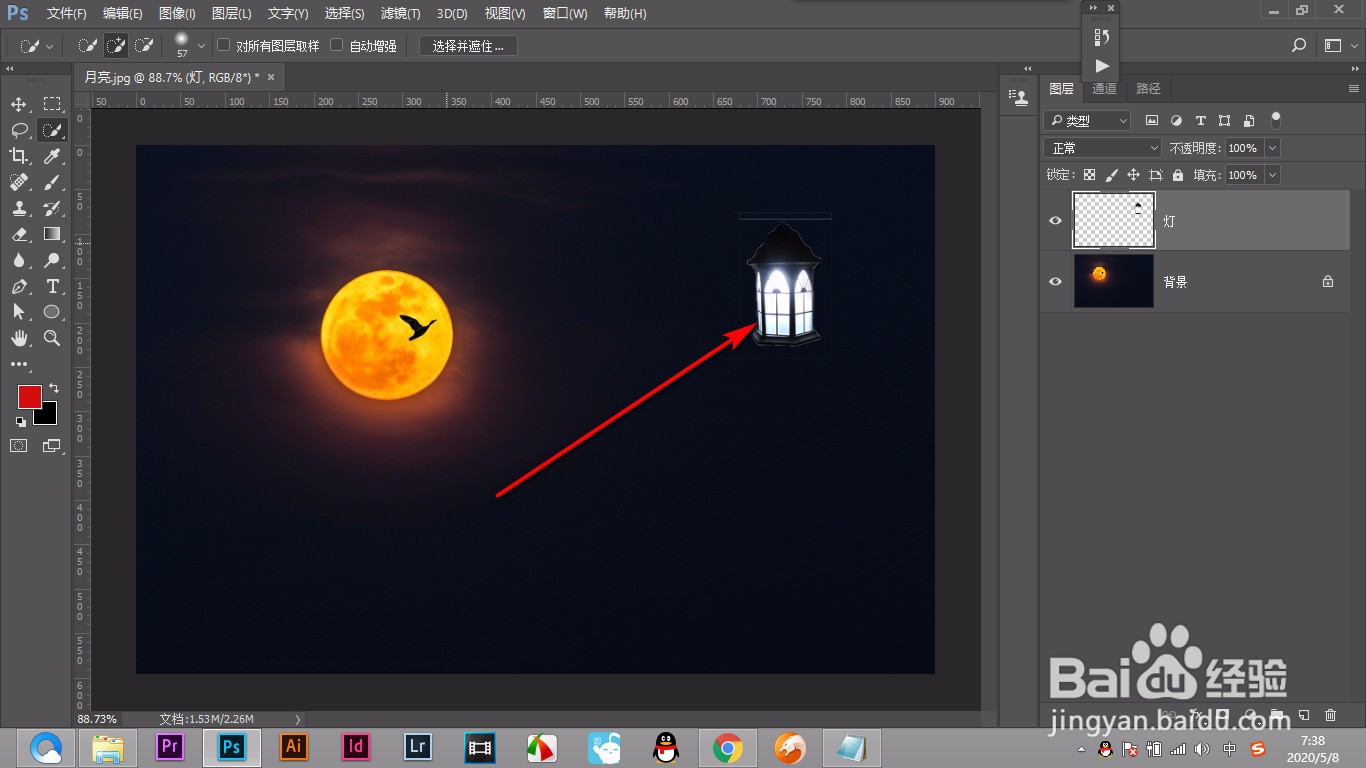
1、1.首先我们导入图片素材将灯抠出来。

如何使用PS画笔绘制灯光效果?

2、2.然后下面添加发光效果。

如何使用PS画笔绘制灯光效果?

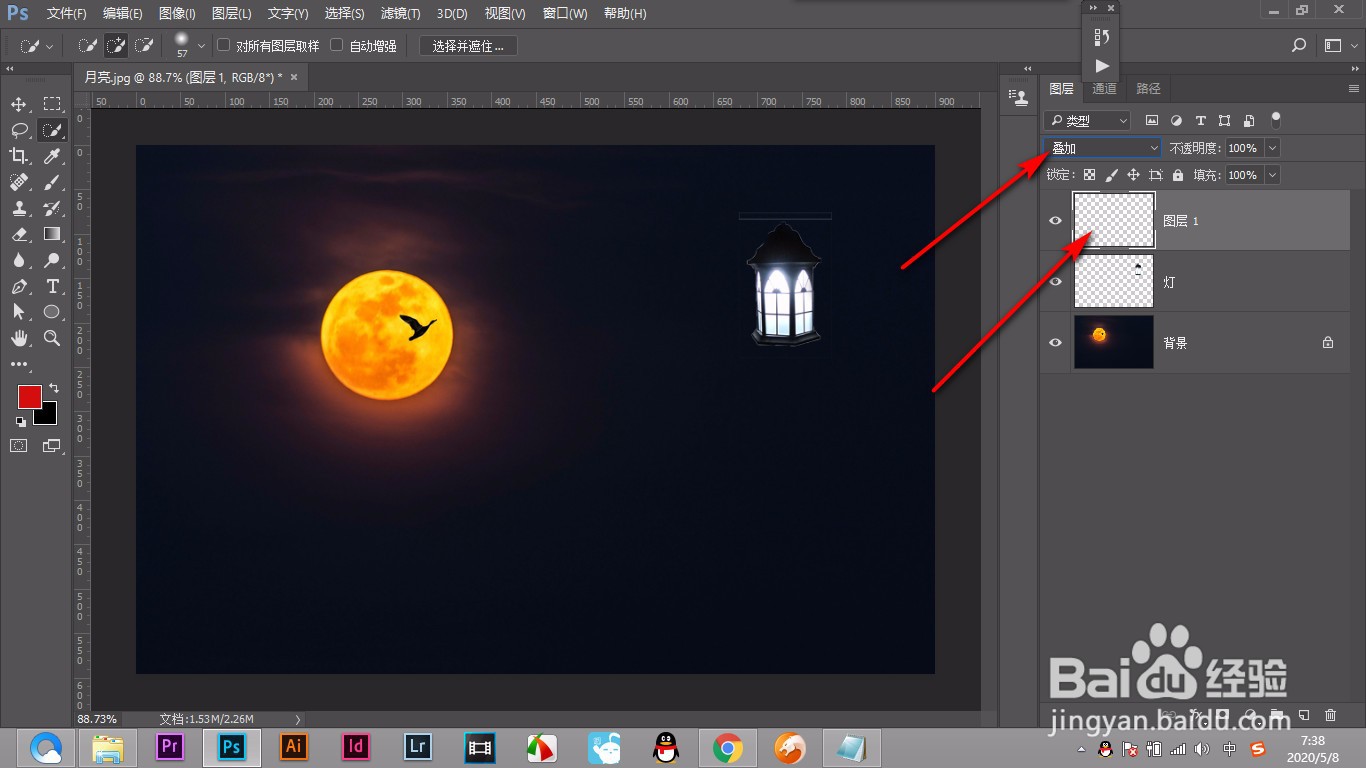
3、3.新建一个图层,选择图层混合模式为叠加。

如何使用PS画笔绘制灯光效果?

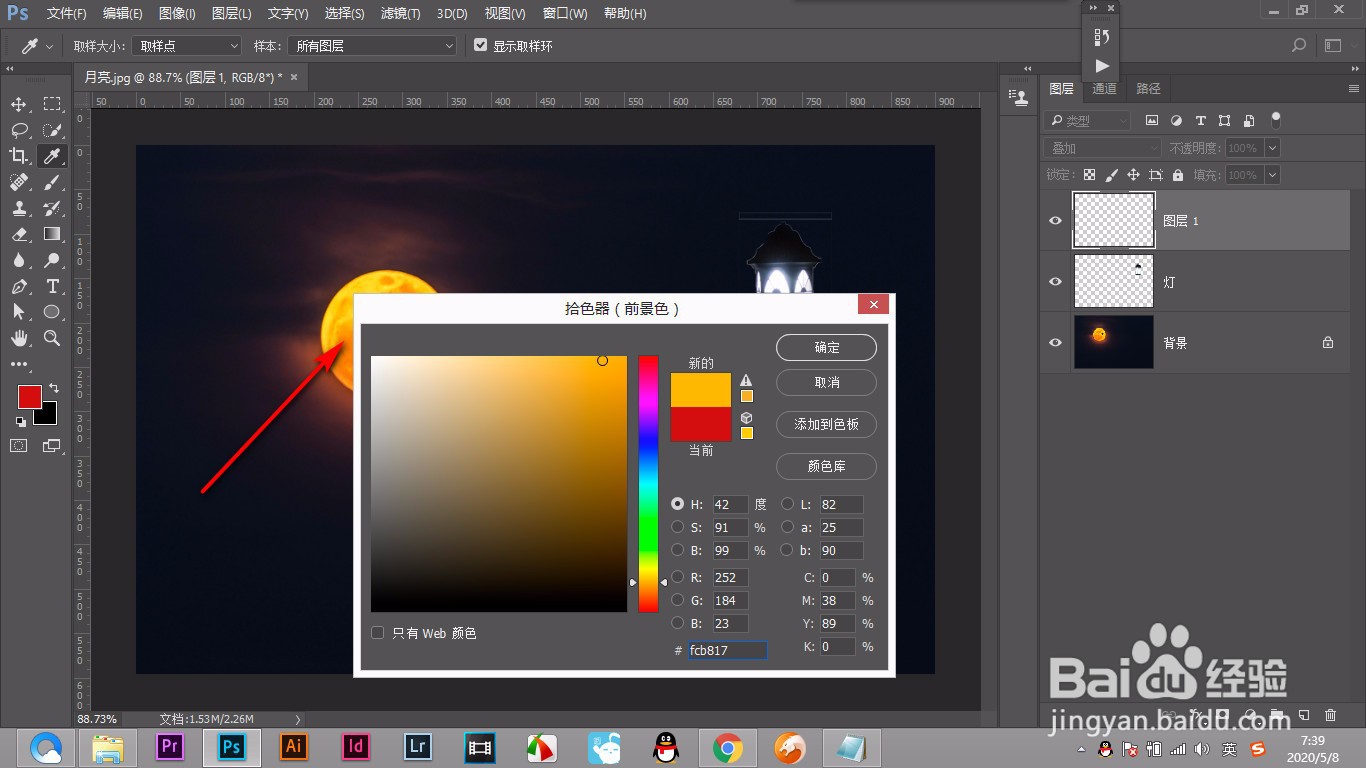
4、4.然后将前景色改为月亮的颜色——橙黄色。

如何使用PS画笔绘制灯光效果?

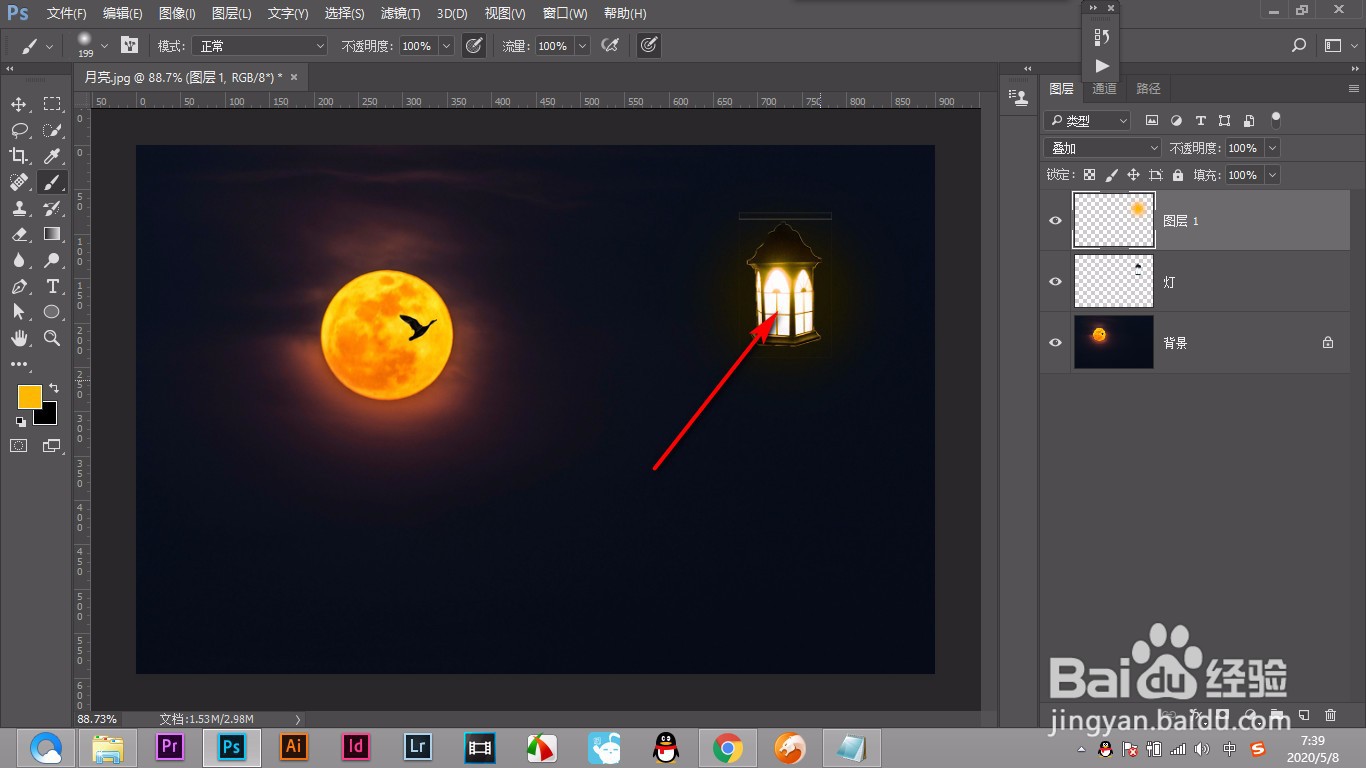
5、5.之后使用鼠标点击,可以发现产生一丝亮光。

如何使用PS画笔绘制灯光效果?

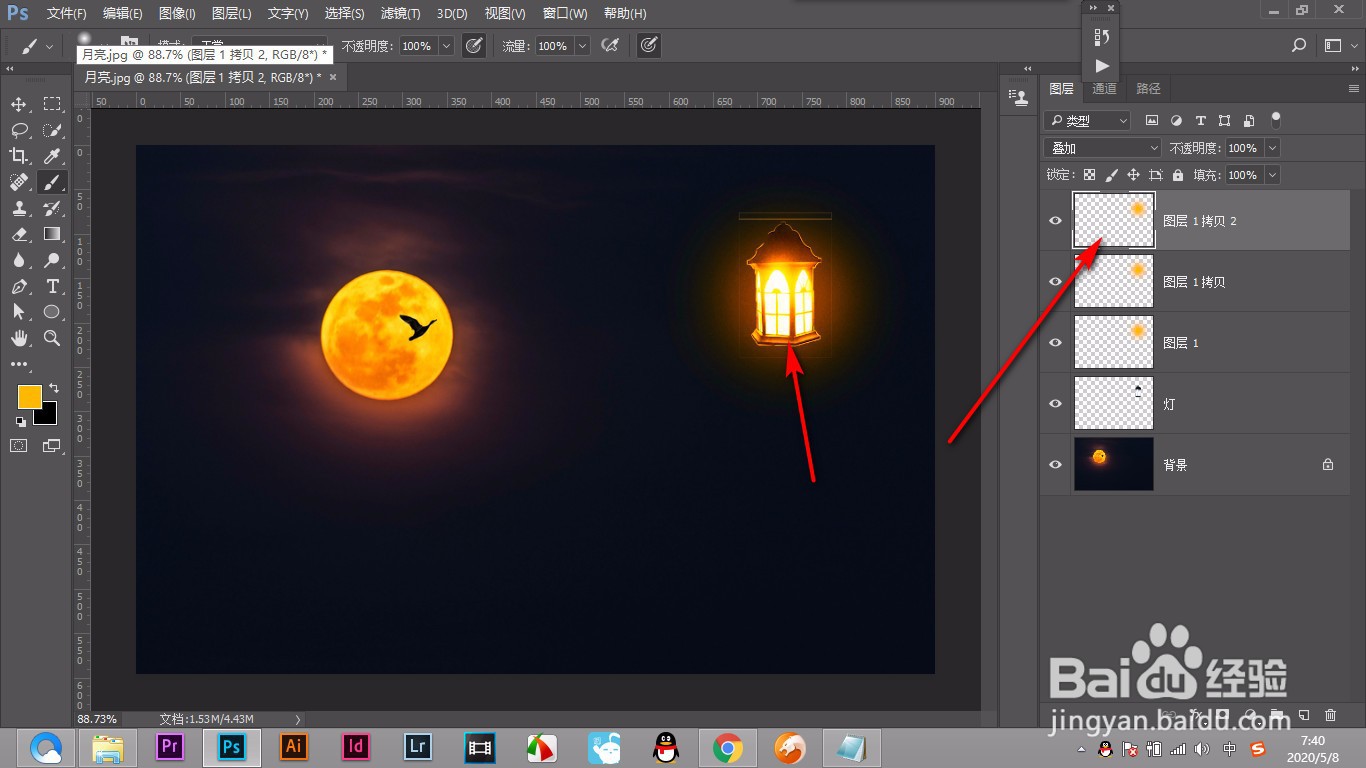
6、6.为了增强效果,可以按ctrl+J多复制几层,这样就出现我们需要的效果了。
如何使用PS画笔绘制灯光效果?

1、1.首先我们导入图片素材将灯抠出来。

2.然后下面添加发光效果。

3.新建一个图层,选择图层混合模式为叠加。

4.然后将前景色改为月亮的颜色——橙黄色。

5.之后使用鼠标点击,可以发现产生一丝亮光。

6.为了增强效果,可以按ctrl+J多复制几层,这样就出现我们需要的效果了。

  • ps气泡图案制作教程
  • Ps如何设计出月亮特效?
  • PS怎样添加图像的抽象火焰效果
  • ps图片描述方向为右对角线#校园分享#
  • 如何用Photoshop制作彩色光盘
  • 热门搜索
    海南旅游价格 中国旅游新闻 江西旅游网 冬天旅游去哪里 旅游商报 罗浮山旅游攻略 大连圣亚旅游控股股份有限公司 美国个人旅游签证 东江湖旅游攻略 大连到云南旅游