1、网上下载U盘winpe制作工具,制作一个U盘winpe,接下来我们需要利用这个U盘winpe的功能
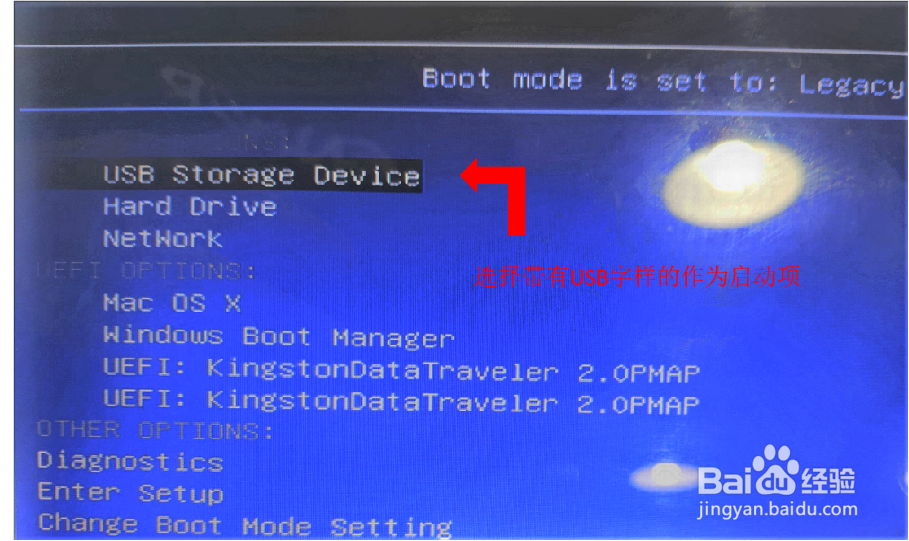
2、将U盘winpe接入电脑,开机或重启,在开机画面出现时,快速按下U盘启动快捷键,进行U盘启动设置页面,选中U盘并回车
3、进入winpe主菜单后,移动到【4】运行Disk Genius硬盘分区工具,回车进入分区工具

4、在分区工具页面,点击【工具】-【清除扇区数据】

5、弹出清除扇区的页面后,注意警告:清除后,扇叶上的数据会永久丢失,无法恢复,因此,一定要确认清除的扇区。
另外,此项操作之后,可能需要重新分区或者格式化,才可以正常使用。

6、随后,如图所示,点击右侧的按钮,选择需要进行扇区清除的分区,比如J盘,点击【确定】
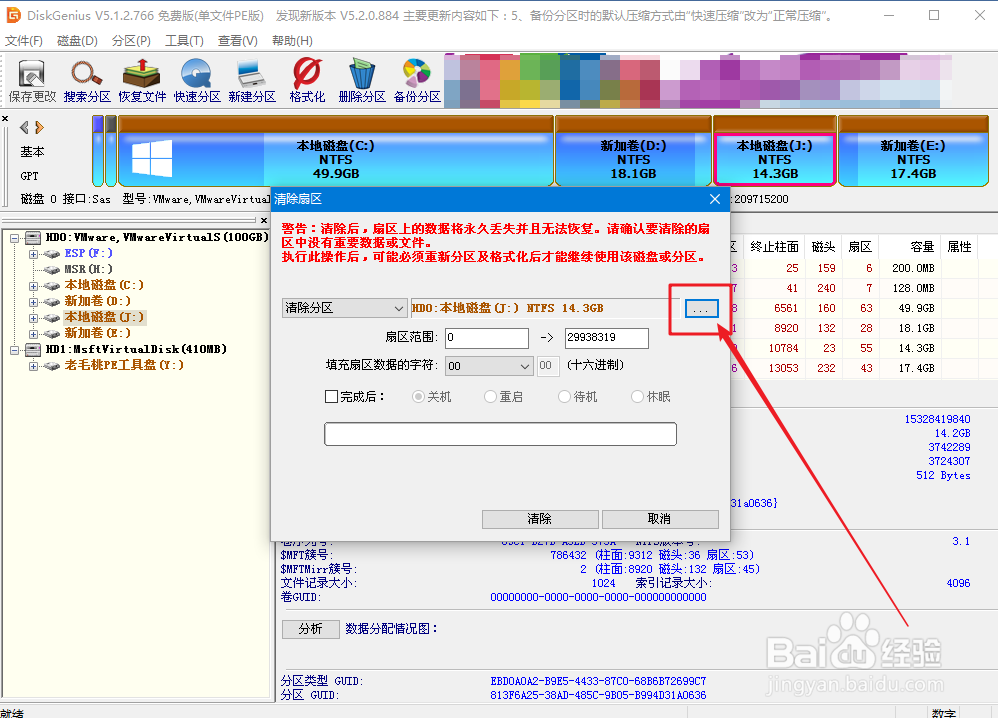
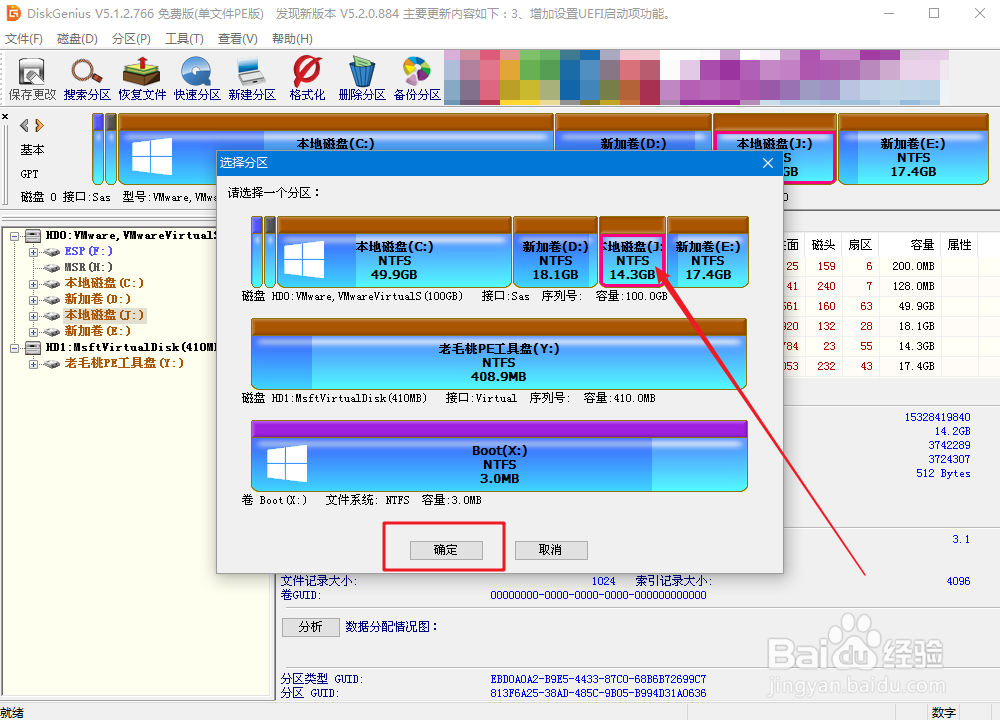
7、确认需要清除的分区扇区之后,点击【清除】

8、随后,会弹出确认清除的弹窗,继续点击【清除】

9、再次弹出确认页面时,点击【确定】

10、之后,还会弹出卸载分区的提示,点击【确定】即可

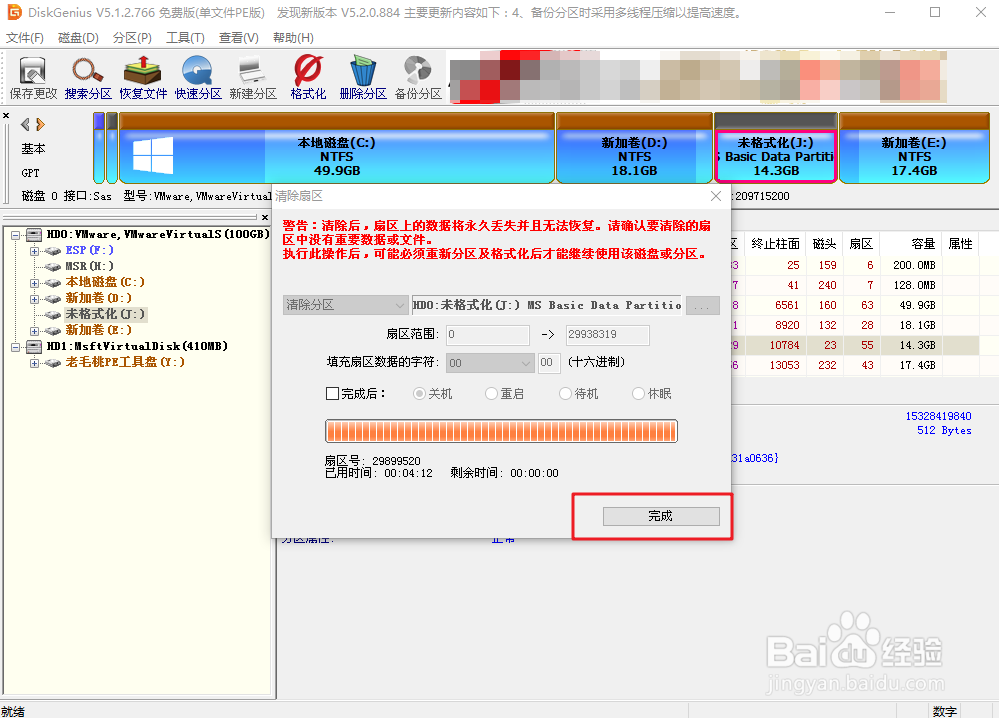
11、清除扇区数据,需要比较长的时间,请耐心等待。
清除完毕后,点击【完成】即可